
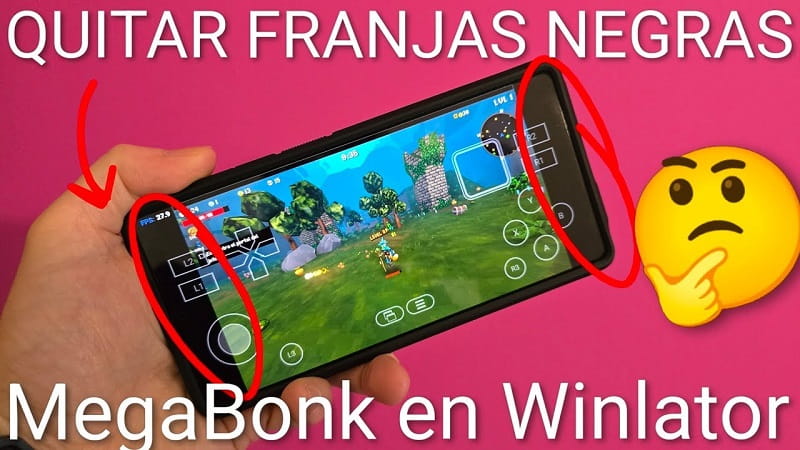
¿Quieres jugar a MegaBonk en modo panorámico en Winlator y dos bandas oscuras en los lados te lo impiden? Pues esto pasa porque la resolución original no se empareja con el formato panorámico de casi todos los móviles de hoy día.
Lo bueno es que puedes arreglarlo rapidísimo, seleccionando una resolución hecha a tu medida, para que encaje con la forma de tu pantalla. En esta guía te enseño como hacerlo ¡empezamos!.
Tabla de contenidos
¿Qué resolución es la mejor para MegaBonk en formato panorámico?
El secreto está en poner una resolución similar o casi idéntica a la de tu móvil. Normalmente la resolución que va bien en casi todos los teléfonos es esta:
➡ 1560 × 720 (panorámico)
Si pones esto, MegaBonk se pone en modo ultra-wide o pantalla completa y ¡adiós a las bandas negras!.
Para que veas la diferencia:
- 1280 × 720 (de base en Winlator) → Veras bandas negras.
- 1560 × 720 (personalizada) → El juego usa toda la pantalla sin problemas.
Quizás Te Interese 👇👇
- Como configurar MegaBonk en GameHub
- Jugar Resident Evil 7 en SnapDragon 8 Elite
- El mando de Skyrim no funciona en GameHub
Como poner el modo panorámico de MegaBonk en Winlator
Sigue este sencillo proceso paso a paso:
1. Cierra el juego antes de cambiar la resolución.
Primero, ¡sal completamente de MegaBonk! Así, no habrá problemas al aplicar la nueva configuración.
2. Entra en los accesos directos de Winlator
Desde la pantalla de inicio de Winlator:
- Dale a Shortcuts.
- Pulsa en los tres puntos verticales.
- Luego, entra en Settings.
3. ¡Cambia la resolución por defecto ahora!
Usualmente, Winlator usa 1280×720. Para usar tu propia resolución:
- Busca el ajuste de tamaño de pantalla.
- Baja hasta Custom.
- Introduce estos valores:
Width es el ancho: 1560
Height es la altura: 720
- Dale a Done → OK.
Con esto, has añadido una nueva resolución para tu móvil.
4. Activa la nueva resolución dentro de MegaBonk
Aunque ya configuraste Winlator, debes seleccionar en el menú del juego.
Haz lo siguiente:
- Abre MegaBonk.
- En el menú principal entra en Start → Video.
- Ve hasta el final de la lista de resoluciones.
- Verás la nueva opción 1560 × 720 ya agregada automáticamente.
- Selecciónala y confirma con Yes.
¡Enseguida! Las franjas negras se irán, ¡y MegaBonk usará toda la pantalla de tu móvil!.
¡¡Ves que fácil es jugar a MegaBonk en modo panorámico en Winlator!! Si este tutorial te ha ayudado guárdalo y comparte esta información con otros jugadores que conozcas. ¡Muchas gracias! 😊.







