
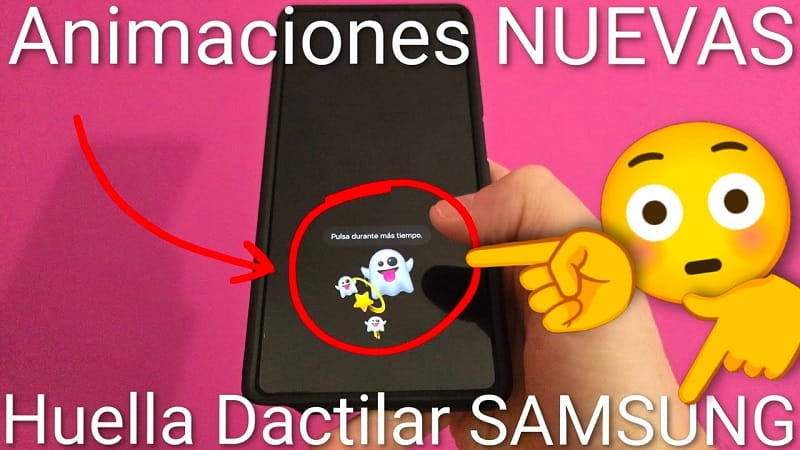
Quieres añadir animaciones al lector de huellas de tu Samsung Galaxy y darle un toque único lejos de la aburrida «gota de agua» predeterminada? Pues los Samsung Galaxy ofrecen personalización casi ilimitada, incluso animaciones chulas para el lector de huellas integrado. Aquí te enseñamos como hacerlo fácilmente, guiándote paso a paso y usando Samsung Good Lock. ¡Empezamos!.
Tabla de contenidos
- 1 Qué es Samsung Good Lock y por qué debes usarlo
- 2 Como instalar Good Lock en tu móvil Samsung
- 3 Instala LockStar para cambiar la animación del lector de huellas
- 4 Cómo activar y cambiar las animaciones del lector de huellas
- 5 Un ejemplo de cómo es la nueva animación
- 6 Cómo recuperar la animación original de Samsung
Qué es Samsung Good Lock y por qué debes usarlo
Good Lock es una app oficial de Samsung, con ella puedes modificar muchas cosas: notificaciones, temas, iconos, el panel rápido, la pantalla de bloqueo y hasta animaciones del lector de huellas. Funciona con módulos individuales, agregando sólo las funciones deseadas.
Si tienes One UI 7.0 o más, podrás descargar Good Lock directo de la Galaxy Store, la tienda oficial de Samsung. Aunque también está en Google Play, es mejor usar la versión de Samsung para que la compatibilidad sea perfecta.
Quizás Te Interese 👇👇
- Bloquear Chat WhatsApp con Huella Dactilar
- Sensor de Huellas en Pantalla No Funciona
- Quitar Protección de Huellas a un Chat de WhatsApp
Como instalar Good Lock en tu móvil Samsung
- Abre la Galaxy Store.
- Busca Good Lock.
- Toca Instalar.
- Espera, a que aparezca en la lista de aplicaciones.
Después de la instalación, una lista de módulos adicionales aparecerá y cada uno de ellos añade funciones de personalización específicas.
Instala LockStar para cambiar la animación del lector de huellas
El módulo que necesitas para modificar las animaciones del lector de huella en pantalla es LockStar. Para instalarlo:
- Entra en la app Good Lock.
- Busca el módulo LockStar en la lista de complementos.
- Pulsa Instalar (pesa más o menos 70 MB).
- Ábrelo desde Good Lock cuando finalice la instalación.
Al iniciarse por primera vez, LockStar pedirá que desactives el modo ahorro de energía. Es importante aceptarlo para que las animaciones funcionen correctamente.
Cómo activar y cambiar las animaciones del lector de huellas
Dentro de LockStar encontraras varios ajustes para personalizar la pantalla de bloqueo, peeero, la sección que nos interesa es la del lector de huellas en pantalla.
- En LockStar, entra en Fingerprint on display (o el icono del lector).
- Verás una lista de animaciones disponibles.
- Onda luminosa
- Fantasmitas
- Fuegos artificiales
- Animaciones eléctricas
- Variantes mejoradas de la animación clásica
- Selecciona la que más te guste.
- Presiona Hecho arriba a la derecha.
Al desbloquear tu Samsung Galaxy con la huella digital, la nueva animación será visible. Además, los efectos son más impactantes y fluidos que la animación estándar.
Un ejemplo de cómo es la nueva animación
Después de aplicar este cambio, bloquea el móvil y coloca el dedo en el lector, otra vez. Verás la animación aparecer ahí mismo. Mira ejemplos:
- El efecto fantasmita, mostrará una figura luminosa, que parpadea de manera muy simpática.
- El efecto eléctrico, simulando destellos que rodean el dedo.
- La animación de fuegos artificiales, lanzará pequeñas partículas de luz.
¡Todo esto se aplica al instante! No requiere reiniciar, ni modificar ajustes avanzados.
Cómo recuperar la animación original de Samsung
Si ya te aburren las nuevas animaciones o simplemente anhelas la animación clásica, haz esto:
- Abre Good Lock.
- Ve a LockStar.
- Pulsa el icono de información i, que está en el módulo.
- Dale toque al icono de la papelera para desinstalar LockStar.
Al eliminar el módulo, tu móvil recuperará la animación predeterminada de Samsung.
¡Ves que fácil es añadir animaciones al lector de huellas de tu Samsung Galaxy y darle un toque distintivo a tu móvil! A los que les encanta personalizar sus Samsung, este es sin duda un cambio notable y fácil de implementar.
Escribe en comentarios que animación es tu preferida y comparte este artículo con amigos y familiares interesados. ¡Muchas gracias! 😊.







