
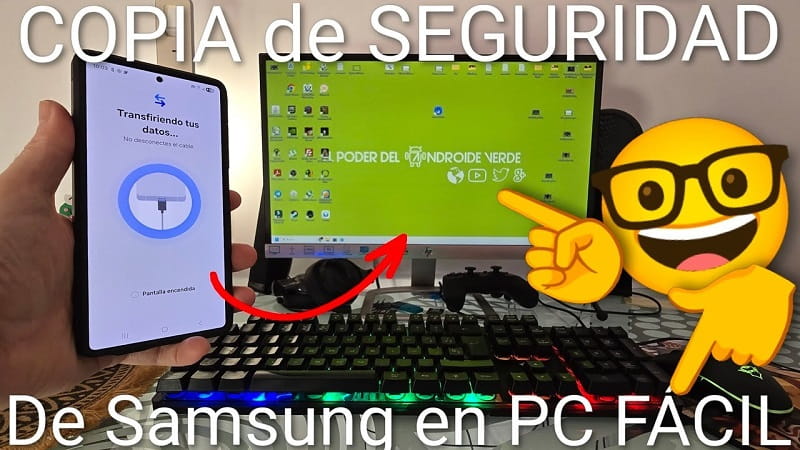
Realizar una copia de seguridad de tu Samsung Galaxy en el PC, es una labor que a menudo postergamos, hasta que surge un contratiempo. Un error del sistema, un formateo sin querer, o un cambio de móvil, podrían causarte la perdida de datos muy valiosos, si no has hecho un respaldo reciente.
Afortunadamente, Samsung tiene una herramienta oficial que simplifica este proceso, hasta para aquellos que no tienen mucha experiencia. En esta guía, te muestro como se hace paso a paso y de manera correcta. ¡Empezamos!.
Tabla de contenidos
- 1 La importancia de tener una copia de seguridad de tu Samsung Galaxy en el PC
- 2 Qué necesitas antes de realizar la copia en el ordenador
- 3 Como instalar Smart Switch en PC y móvil
- 4 Como conectar tu Galaxy al PC correctamente
- 5 Cómo hacer una copia de seguridad de tu Samsung Galaxy paso a paso
- 6 Dónde se guarda la copia de seguridad en el PC
- 7 Cómo restaurar una copia de seguridad en un Samsung Galaxy
- 8 Consejos para copias de seguridad Rápidas y Eficaces
La importancia de tener una copia de seguridad de tu Samsung Galaxy en el PC
Tener una copia de seguridad guardada en tu ordenador, te da un dominio completo de tu información, sin depender únicamente de la nube. También es particularmente útil si piensas restaurar el teléfono, mandarlo a reparar o simplemente buscas una copia extra por seguridad.
Entre los datos que puedes proteger están:
- Contactos y llamadas.
- Mensajes SMS.
- Configuraciones del sistema.
- La pantalla de inicio.
- Documentos y archivos importantes.
Quizás Te Interese 👇👇
- Hacer copia de seguridad Android completa
- Desactivar la copia de seguridad Google Drive
- Hacer copia de seguridad de TikTok
Qué necesitas antes de realizar la copia en el ordenador
Antes de comenzar, asegúrate de tener:
- Un teléfono Samsung Galaxy.
- Un cable USB, compatible.
- Un PC con Windows.
- Samsung Smart Switch ya instalada.
Esta es una herramienta oficial de Samsung, gratis y segura.
Como instalar Smart Switch en PC y móvil
En casi todos los Samsung, Smart Switch viene pre-cargada. Sino es así:
- Puedes bajarla fácil desde Google Play.
- En el PC, busca “Samsung Smart Switch para Windows” y descarga el instalador oficial de Samsung.
- La instalación es rápida, sin configuración avanzada.
Como conectar tu Galaxy al PC correctamente
Después de instalarlo todo:
- Conecta el móvil al ordenador por USB.
- Desbloquea el teléfono.
- Desliza la barra de notificaciones.
- Cambia el modo USB a transferir archivos.
Este es un paso vital para que el PC reconozca bien el dispositivo.
Cómo hacer una copia de seguridad de tu Samsung Galaxy paso a paso
Una vez que Smart Switch detecte el móvil:
- Arranca Samsung Smart Switch en tu PC.
- Haz clic en Copia de seguridad.
- Escoge los datos que quieres conservar.
- Inicia el proceso… y espera a que termine.
Cuantos más archivos selecciones, más tardará el proceso. Si solo eliges contactos, mensajes y configuraciones, será mucho más ligero.
Dónde se guarda la copia de seguridad en el PC
Samsung Smart Switch guarda la copia automáticamente en una carpeta del sistema. No debes mover nada manualmente, aunque siempre puedes hacer una copia extra en un disco duro externo para mayor seguridad.
Cómo restaurar una copia de seguridad en un Samsung Galaxy
Si necesitas recuperar datos:
- Conecta tu móvil al PC.
- Abre Smart Switch.
- Pulsa Restaurar.
- Elige la copia que tengas disponible.
- Selecciona los datos que quieres recuperar.
En unos pocos minutos, ¡tu teléfono volverá a tener toda la información guardada!.
Consejos para copias de seguridad Rápidas y Eficaces
- Evita copiar vídeos enormes, si no es realmente necesario.
- Asegúrate de tener batería suficiente en el móvil.
- No desconectes el cable mientras se realiza el proceso.
- Haz copias de seguridad de forma regular, no lo hagas solo cuando tienes problemas.
Saber como realizar una copia de seguridad de tu Samsung Galaxy en el PC es algo muy útil. Con Samsung Smart Switch, el proceso es fácil, seguro y accesible para cualquier persona.
Espero haberte ayudado a comprender que, perder un poquitito de tiempo para proteger tus archivos hoy, podría ser muy útil mañana. Comparte esta información con amigos y familiares. ¡Muchas gracias! 😊.







