
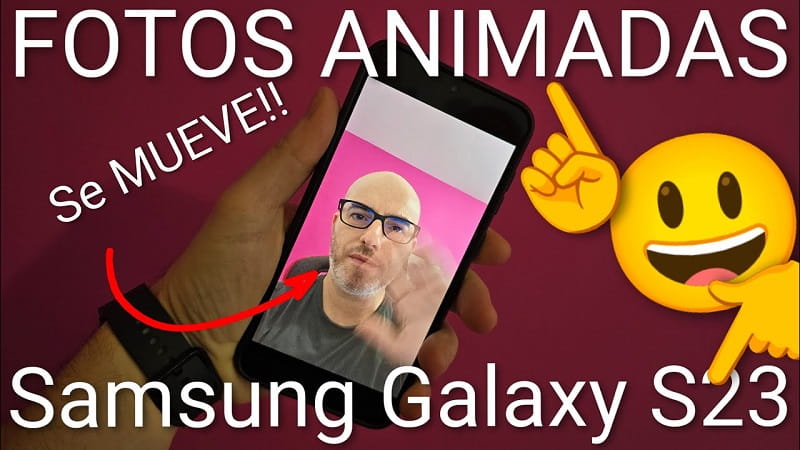
Las fotos con movimiento en el Samsung Galaxy S23 son una chulería, se consiguen con una opción de la cámara, que captura unos breves instantes de movimiento antes y después del clic. En vez de una imagen estática, ¡zas!, una pequeña animación para revivir el instante como si lo estuvieras viviendo otra vez.
Este tipo de foto son perfectas para:
- Atesorar gestos naturales.
- Momentos improvisados.
- Capturar expresiones de la cara.
- Escenas con un poco de movimiento.
En resumidas cuentas, una combinación maestra de foto y vídeo sin complicaciones.
Tabla de contenidos
- 1 Cómo habilitar las fotos animadas en tu Samsung Galaxy S23, S23 Plus o Ultra
- 2 Como descubrir si una foto está animada
- 3 Tipos de fotos animadas en el Galaxy S23
- 4 Cómo crear fotos tipo boomerang en el Samsung Galaxy S23
- 5 Cómo desactivar las fotos animadas en el Samsung Galaxy S23
- 6 ¿Vale la pena usar fotos animadas en el Galaxy S23?
Cómo habilitar las fotos animadas en tu Samsung Galaxy S23, S23 Plus o Ultra
Activar esta función es facilísimo y no precisas instalar nada extra, haz lo siguiente:
- Abre la app de Cámara de tu Samsung Galaxy S23.
- Arriba a la derecha, busca el icono de Foto con movimiento, se parece al logo de YouTube.
- Púlsalo hasta que se active.
- Haz la foto como siempre.
Desde ese momento, cada imagen grabará unos segundos de movimiento automáticamente, tanto con la cámara trasera como la delantera.
Como descubrir si una foto está animada
Después de sacar la foto, ve a la Galería.
Si la imagen se anima, veras un pequeño icono arriba a la derecha que dice «Foto animada». Al tocarlo, una animación de unos dos segundos se muestra.
Tipos de fotos animadas en el Galaxy S23
Samsung te deja seleccionar diferentes estilos de fotos animadas, dependiendo el efecto que quieras. Solo tienes que tocar el icono de foto animada de la cámara para cambiarlo.
Foto animada normal
Es la opción estándar, con ella se captura el movimiento natural sin efectos adicionales.
Rebote (tipo boomerang)
Este modo hace un efecto de bucle, reproduce la animación adelante y atrás. Es ideal para:
- Brindis.
- Movimientos repetidos.
- Momentos divertidos.
Cámara lenta
Como su nombre indica, crea un efecto de cámara lenta en una parte de la animación, destacando un gesto o movimiento puntual.
Foto animada desactivada
Cambia la foto animada a una imagen que no se mueve, igual a una foto de siempre.
Cómo crear fotos tipo boomerang en el Samsung Galaxy S23
Para crear fotos estilo boomerang, sin necesidad de apps adicionales:
- Inicia la cámara.
- Activa el icono de Foto animada.
- Elige el modo Rebote.
- ¡Captura la foto!.
Tendrás una animación en bucle que se reproduce sola desde la galería.
Cómo desactivar las fotos animadas en el Samsung Galaxy S23
Si quieres volver a las fotos «tradicionales», puedes desactivar esta opción, es facilísimo:
- Abre la Cámara.
- Dale al icono de Foto animada en la parte superior.
- Selecciona Foto animada desactivada.
Ya está, ¡todas las fotos serán estáticas!.
¿Vale la pena usar fotos animadas en el Galaxy S23?
Claro que sí. Las fotos animadas en el Samsung Galaxy S23 le dan vida a tus recuerdos y te muestran cosas que una foto simple no podría. Además, puedes activarlas o desactivarlas cuando quieras, como más te convenga.
Es una función simple, práctica y muy útil que muchos no conocen y sin embargo marca la diferencia. ¿Y tú, te animas a practicar con las fotos animadas? Escribe tu experiencia en comentarios y comparte este tutorial con amigos y familiares que puedan estar interesados. ¡Muchas gracias! 😊.







