
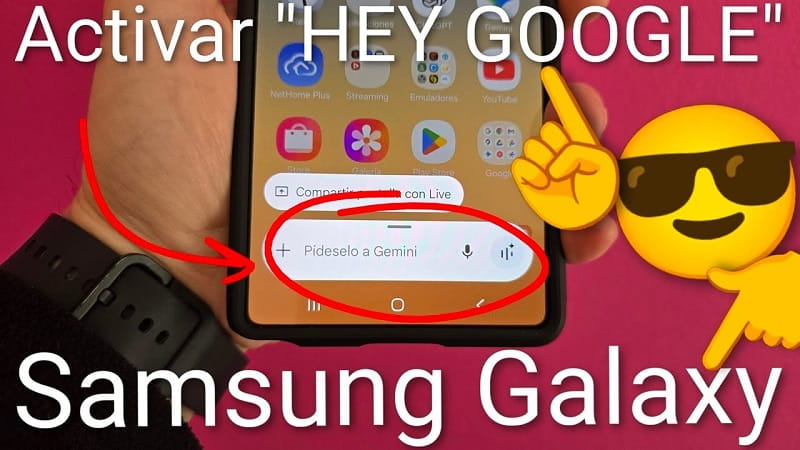
¿Te imagina decir «Hey Google, crea una imagen de un perrito con gafas de sol jugando con una consola» y que aparezca al instante en tu celular? Sería increíble ¿verdad?. Pues esto ya es posible gracias a Google Gemini, la IA de Google, que llaga para sustituir al asistente de siempre y compite directamente con ChatGPT.
En este articulo, te cuento como habilitar Google Gemini en un Samsung Galaxy usando comandos de voz, cómo configurarlo correctamente y cómo desactivarlo si no quieres que se active solo. ¡Comenzamos!.
Tabla de contenidos
- 1 ¿Qué es Google Gemini y por qué es tan potente?
- 2 Empleo del botón de función en los Samsung Galaxy
- 3 Cómo activar Google Gemini en tu Samsung Galaxy mediante comandos de voz
- 4 Cómo emplear «Hey Google» para activar Google Gemini
- 5 Inconvenientes habituales: ¿por qué Gemini se activa solo?
- 6 De qué manera evitar que Google Gemini se active con órdenes de voz
- 7 Cómo borrar tu voz de los servidores de Google
¿Qué es Google Gemini y por qué es tan potente?
Google Gemini es la nueva IA conversacional de Google, piensa en el “ChatGPT de Google”, pero integrada directamente en Android.
Con Gemini, podrías:
- Hacer imágenes con texto.
- Tener conversaciones por voz.
- Requerir explicaciones, resúmenes, ideas…
- Usarlo hasta con la pantalla apagada.
Y lo mejor, ¡no necesitas tocar tu móvil, solamente usa tu voz!
Empleo del botón de función en los Samsung Galaxy
En los móviles Samsung, el botón de función (el que normalmente usamos para apagar el teléfono) tiene varias funciones:
- Al pulsar dos veces: Abre la cámara al instante.
- Si mantienes pulsado: Activa Bixby, el asistente de Samsung.
Sin embargo, también puedes emplear comandos de voz para activar Google Gemini, sin siquiera tocar un solo botón.
Cómo activar Google Gemini en tu Samsung Galaxy mediante comandos de voz
Para usar Gemini pronunciando «Hey Google» o «OK Google», precisas configurar Voice Match.
Pasos para activar Hey Google en Samsung
- Entra en Ajustes.
- Ve a Google.
- Accede a Servicios de Google.
- Pulsa en Todos los servicios.
- Entra en Buscador, Asistente y Voz.
- Toca en Asistente de Google.
- Accede a Voice Match.
Aquí podrás habilitar la opción “Hey Google”, inclusive con la pantalla apagada.
Configura tu voz para que se active Gemini AI
Una vez activado Voice Match, Google te pedirá que entrenes tu voz y tendrás que repetir varias veces frases como:
- “Hey Google, ayúdame a escribir una nota”.
- “OK Google, ¿Qué tiempo va a hacer mañana?.
Después de finalizar el proceso Gemini reconocerá tu voz y se encenderá automáticamente al pronunciar la orden.
Cómo emplear «Hey Google» para activar Google Gemini
Desde ese instante, cada vez que expreses en voz alta:
👉 “Hey Google”
👉 “Ok Google”
Google Gemini se iniciará directamente y podrás:
- Conversar con la IA.
- Plantear interrogantes.
- Solicitar imágenes.
- Cumplir tareas sin necesidad de tocar el móvil.
Inconvenientes habituales: ¿por qué Gemini se activa solo?
Si bien Voice Match se haya configurado, en realidad:
- Algunas veces se activa con otros timbres de voz.
- Podría activarse viendo vídeos o escuchando a alguien que dice «Ok Google» o algo parecido.
Que pase esto es común y puede llegar a ser irritante.
De qué manera evitar que Google Gemini se active con órdenes de voz
Si deseas apagar «Hey Google» deberías ejecutar lo siguiente:
- Ve a Ajustes.
- Dirígete a Google.
- Pulsa en Servicios de Google.
- Accede a Buscador, Asistente y Voz.
- Entra en Asistente de Google.
- Toca en Voice Match.
- Desactiva Hey Google.
A partir de allí, Gemini dejará de activarse a través de la voz.
Cómo borrar tu voz de los servidores de Google
Si quieres eliminar por completo tus grabaciones:
- Dentro de Voice Match.
- Presiona en Eliminar modelos de Voice Match.
- Selecciona «Quitar Voice Match de todos mis dispositivos».
De esa forma, Google ya no reconocerá tu voz en ninguno de los dispositivos vinculados a tu cuenta.
Ya sabemos que activar Google Gemini en un Samsung Galaxy usando comandos de voz es facilísimo. Estamos hablando de una herramienta potente, pero como todos los asistentes por voz, nos interesa configurarlo a nuestro gusto. Si prefieres tener más control, puedes desactivarlo o borrar tu voz por completo.
¿Qué te parece esta herramienta? ¿la usas a menudo? Cuéntanos tu experiencia en comentarios y comparte estos consejos con amigos y familiares que puedan estar interesados en las nuevas tecnologías. ¡Muchas gracias! 😊.







