
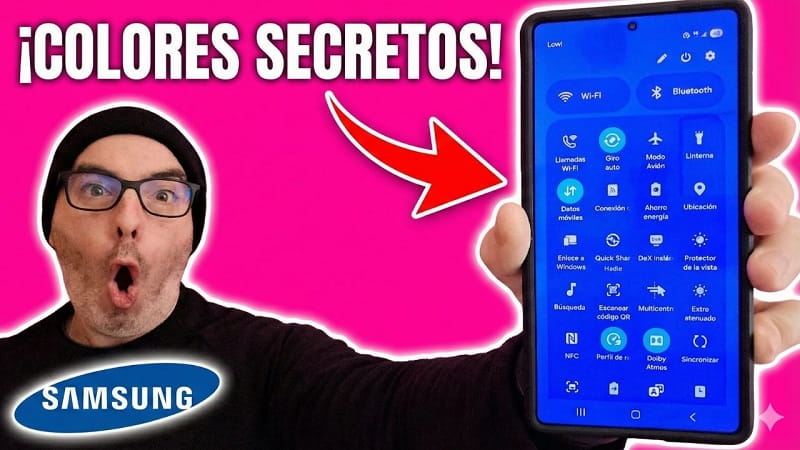
¿Tu Samsung Galaxy se ve siempre igual y te resulta aburrido? Pues debes saber, que los aparatos Samsung te permiten personalizar de manera muy completa los colores del panel de notificaciones.
En este artículo te cuento como puedes renovar completamente el panel rápido y adecuarlo a tu estilo personal. Así que ¡vamos a ello!.
Tabla de contenidos
- 1 ✅ El truco es utilizar Good Lock
- 2 🤔 Cómo instalar Good Lock
- 3 🎨 Como cambiar los colores del panel de notificaciones en Samsung
- 3.1 1️⃣ Abre Good Lock
- 3.2 2️⃣ Instala el módulo Theme Park
- 3.3 3️⃣ Ve a “Quick Panel”
- 3.4 4️⃣ Haz un nuevo estilo
- 3.5 5️⃣ Ajusta los colores
- 3.6 6️⃣ Guarda el perfil
- 3.7 7️⃣ Usa el diseño
- 3.8 🔄 Si quieres restaurar el color original
- 3.9 🗑 Elimina un perfil de color
- 3.10 💡 Consejo extra: si los iconos son demasiado pequeños
✅ El truco es utilizar Good Lock
Good Lock es una app oficial de Samsung, creada para ampliar las opciones de personalización del sistema. Esta app te permite:
- ✔ Modificar pantalla de bloqueo.
- ✔ Cambiar barra de estado.
- ✔ Ajustar iconos.
- ✔ Personalizar el panel rápido.
- ✔ Aplicar temas avanzados.
Y todo esto de manera gratuita.
Quizás Te Interese 👇👇
🤔 Cómo instalar Good Lock
Para instalar esta aplicación tienes dos alternativas:
🛒 Desde Galaxy Store (opción recomendable)
- 1️⃣ Abre Galaxy Store.
- 2️⃣ Presiona buscar.
- 3️⃣ Escribe Good Lock.
- 4️⃣ Descarga e instala.
👉 Esta suele ser la forma más fiable.
🌐 Desde Google Play Store
También puedes buscarla aquí, aunque quizá no aparezca en algunos países.
🎨 Como cambiar los colores del panel de notificaciones en Samsung
Una vez instalada la aplicación:
1️⃣ Abre Good Lock
Verás que opera mediante módulos y que cada módulo controla una sección del sistema.
2️⃣ Instala el módulo Theme Park
Busca: ✅ Theme Park
Con este módulo puedes:
- ✔ Personalizar los colores.
- ✔ Modificar los iconos.
- ✔ Cambiar los estilos visuales.
Instálalo ya.
3️⃣ Ve a “Quick Panel”
En Theme Park : 👉 Dale a Quick Panel
Desde ahí ya puedes diseñar el panel de notificaciones.
4️⃣ Haz un nuevo estilo
Escoge la opción: ✅ Crear uno nuevo
Ahora puedes modificar:
- ✔ El color de fondo.
- ✔ Las transparencias.
- ✔ Barras de brillo.
- ✔ Iconos.
- ✔ Colores internos.
5️⃣ Ajusta los colores
Tienes estas opciones:
🎨 Paletas automáticas.
🎨 Define colores a mano.
🎨 Cambia tonos uno por uno.
Crea combinaciones totalmente personalizadas.
6️⃣ Guarda el perfil
Cuando el resultado te guste:
- ✔ Pulsa en Guardar.
- ✔ Ponle un nombre.
- ✔ Confirma.
7️⃣ Usa el diseño
Muy importante: 👉 Toca en Aplicar
Para que puedas ver los cambios al bajar el panel.
🔄 Si quieres restaurar el color original
Si el resultado no te convence:
- 1️⃣ Abre Good Lock.
- 2️⃣ Entra en Theme Park.
- 3️⃣ Quick Panel.
- 4️⃣ Escoge tu perfil.
- 5️⃣ Pulsa Desaplicar.
✅ Todo volverá al diseño por defecto.
🗑 Elimina un perfil de color
Mantén pulsado el estilo guardado selecciona:
🗑 Delete / Borrar.
💡 Consejo extra: si los iconos son demasiado pequeños
Si quieres, también puedes modificarlos:
- ✔ Agranda los iconos.
- ✔ Mejorar la vista.
- ✔ Ajustar la escala.
Samsung permite cambiar el tamaño, en ajustes o módulos extra.
Cambiar los colores del panel de notificaciones en Samsung, es una de esas funciones escondidas que realmente cambia como usas tu teléfono.
Esta personalización, no solo mejora la apariencia del dispositivo, también hace posible que se ajuste la interfaz a tus gustos visuales o a tus necesidades de accesibilidad. Y lo mejor es que ¡siempre puedes volver al diseño original!.
Espero que este tutorial te haya servido de ayuda, si ha sido así comenta tu experiencia y comparte con amigos y familiares que puedan estar interesados. ¡Muchas gracias! 😊.







