
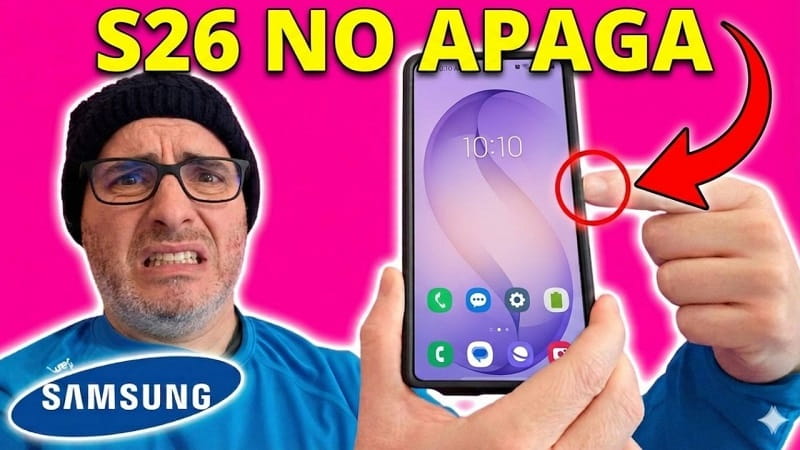
¿Te has comprado un Samsung Galaxy S26 y al intentar apagarlo te aparece Google Gemini o Bixby en lugar del menú de apagado? Pues sí, Samsung ha vuelto a cambiar algo que antes era tan simple como mantener pulsado el botón de encendido.
La buena noticia es que tiene solución. En esta guía te voy a enseñar cómo apagar tu Samsung Galaxy S26 con el botón lateral, como toda la vida, y además te mostraré otras formas de apagarlo sin usar botones. ¿Te interesa? pues ¡comenzamos!.
Tabla de contenidos
- 1 😕 ¿Por qué tu Samsung Galaxy S26 no se apaga al pulsar el botón?
- 2 🤔 ¿Qué es el botón función en Samsung y para qué sirve?
- 3 🔧 Cómo recuperar el botón de apagado clásico en el Samsung Galaxy S26
- 4 ❌ ¿Cómo quitar Google Gemini del botón lateral del Samsung?
- 5 ↩ ¿Cómo volver a activar Google Gemini o Bixby en el botón?
- 6 ✏ ¿Cómo personalizar la doble pulsación del botón lateral?
- 7 🧐 Otras formas de apagar un Samsung Galaxy S26 sin usar el botón
- 8 ❓¿Qué hacer si el botón lateral sigue abriendo Gemini después de cambiarlo?
😕 ¿Por qué tu Samsung Galaxy S26 no se apaga al pulsar el botón?
Lo primero que suele pensar mucha gente es: “mi botón de apagado no funciona”. Pero en realidad, no está roto. Lo que pasa es que Samsung ya no usa ese botón como un simple botón de encendido y apagado, sino como un botón de función.
Eso significa que, dependiendo de cómo esté configurado, puede hacer varias cosas:
- Abrir Google Gemini.
- Lanzar Bixby.
- Encender la linterna.
- Abrir la cámara.
- Ejecutar una app concreta.
- O mostrar el menú de apagado.
Es decir, el problema no está en el botón, sino en la acción que tiene asignada.
🤔 ¿Qué es el botón función en Samsung y para qué sirve?
En los móviles Samsung actuales, el botón lateral ya no actúa únicamente como botón de encendido. Ahora funciona como un acceso rápido personalizable.
Esto puede ser útil si quieres abrir una app de forma rápida, pero también puede resultar bastante molesto, si lo único que quieres hacer es apagar el móvil y te aparece un asistente de voz. Pero no te preocupes, puedes reconfigurar este botón en segundos.
Quizás Te Interese 👇👇
🔧 Cómo recuperar el botón de apagado clásico en el Samsung Galaxy S26
Si quieres volver al funcionamiento tradicional y apagar tu Samsung Galaxy S26 con el botón lateral, sigue estos pasos:
- Abre los ajustes: Desliza el dedo hacia arriba en la pantalla de inicio y entra en Ajustes.
- Entra en Funciones avanzadas: Dentro del menú, busca la opción Funciones avanzadas.
- Toca en Botón de función: Aquí encontrarás todas las opciones relacionadas con el botón lateral.
- Cambia la pulsación larga: Busca el apartado de Pulsación larga.
Verás que probablemente esté configurado como:
- Asistente digital.
- Google Gemini.
- o Bixby.
Lo que tienes que hacer es cambiarlo por: ✅ Menú de apagado.
- Prueba el botón: Ahora mantén pulsado el botón lateral durante un segundo y verás que aparece el menú clásico con las opciones de:
- Apagar.
- Reiniciar.
- Modo emergencia.
Y listo. Ya has recuperado el botón de apagado normal en tu Samsung Galaxy S26.
❌ ¿Cómo quitar Google Gemini del botón lateral del Samsung?
Si lo que quieres específicamente es quitar Google Gemini del botón lateral, el proceso es exactamente el mismo.
Ruta rápida:
Ajustes > Funciones avanzadas > Botón de función > Pulsación larga > Menú de apagado.
Con eso dejarás de abrir Gemini cada vez que mantienes pulsado el botón. Este ajuste también te sirve si en tu caso no aparece Gemini, sino Bixby.
↩ ¿Cómo volver a activar Google Gemini o Bixby en el botón?
Puede que ahora quieras el botón de apagado normal, pero más adelante prefieras volver a usar el asistente. Samsung también te permite volver atrás.
Para reactivar el asistente digital
Sigue esta ruta:
Ajustes > Funciones avanzadas > Botón de función > Pulsación larga > Asistente digital.
Una vez hecho esto, volverás a poder abrir Google Gemini o Bixby al mantener pulsado el botón lateral. Esto es útil si usas mucho los comandos de voz o si prefieres tener acceso rápido al asistente.
✏ ¿Cómo personalizar la doble pulsación del botón lateral?
Ya que estás dentro del menú de Botón de función, aprovecha porque también puedes cambiar lo que ocurre al pulsarlo dos veces seguidas. Por ejemplo, puedes configurarlo para abrir:
- La cámara.
- Linterna.
- Grabadora de voz.
- WhatsApp.
- O cualquier otra app compatible.
Qué opción suele ser más útil
La mayoría de usuarios suele dejar la cámara porque permite abrirla muy rápido, incluso con la pantalla bloqueada.
Así puedes tener:
- Pulsación larga → menú de apagado.
- Doble pulsación → cámara.
Y la verdad es que esa combinación suele ser la más cómoda.
🧐 Otras formas de apagar un Samsung Galaxy S26 sin usar el botón
Aunque ya hayas recuperado el botón clásico, conviene saber que también puedes apagar el Samsung Galaxy S26 sin pulsar ningún botón físico.
Esto es útil si:
- El botón lateral falla.
- Tienes una funda incómoda.
- O simplemente prefieres otro método.
1. Desde el panel rápido
Desliza dos veces hacia abajo desde la parte superior de la pantalla para abrir el panel completo. Arriba verás el icono de encendido. Tócalo y aparecerá el menú para:
- Apagar.
- Reiniciar.
- Activar modo emergencia.
2. Usando los botones laterales de otra forma
En algunos Samsung, también puedes acceder al apagado pulsando a la vez:
- botón lateral / volumen abajo.
Pero ojo: esto depende de cómo tengas configurado el móvil.
❓¿Qué hacer si el botón lateral sigue abriendo Gemini después de cambiarlo?
Si has seguido los pasos y aun así el botón sigue abriendo el asistente, prueba esto:
Comprueba que el cambio se haya guardado
Vuelve a entrar en: Ajustes > Funciones avanzadas > Botón de función.
Y asegúrate de que en Pulsación larga aparece realmente Menú de apagado.
Reinicia el móvil
A veces el sistema tarda un poco en aplicar ciertos cambios. Un reinicio puede solucionarlo.
Actualiza el software
Si tu Samsung Galaxy S26 acaba de salir de la caja, es posible que haya alguna actualización pendiente.
Ve a: Ajustes > Actualización de software > Descargar e instalar.
En algunos casos, ciertos comportamientos del botón pueden cambiar tras una actualización.
Ahora ya sabes cómo apagar tu Samsung Galaxy S26 con el botón lateral y también cómo quitar Google Gemini o Bixby de este botón en pocos segundos. Con eso volverás a tener el funcionamiento clásico de siempre y dejarás de pelearte con el asistente cada vez que quieras apagar el móvil.
Espero que este tutorial te haya servido de ayuda, escribe tu preferencia en comentarios y comparte esta guía con familiares y amigos que puedan estar interesados. ¡Muchas gracias! 😊.







