
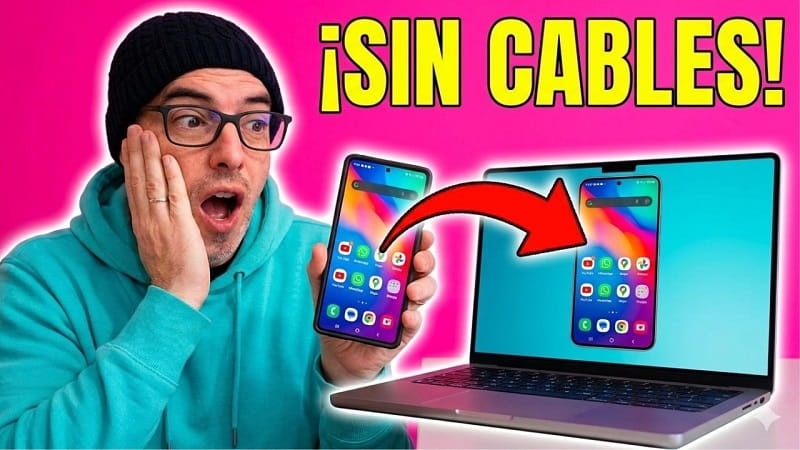
Ver la pantalla del móvil en el PC sin cables puede parecer algo complicado, ¡pero la realidad es muy distinta!. Actualmente puedes hacerlo en cuestión de segundos, usando herramientas gratis que funcionan tanto en Android o como en iPhone.
Así que, si quieres duplicar la pantalla para ver vídeos, jugar o trabajar más cómodo, aquí tienes una guía completa para ver la pantalla del móvil en el PC sin cables y gratis. ¡Comenzamos!.
Tabla de contenidos
- 1 ❓¿Qué necesitas para ver la pantalla del móvil en el PC?
- 2 📱Para instalar LetsView en el móvil
- 3 💻¿Cómo instalar LetsView en el PC?
- 4 🤨¿Cómo vas a conectar el móvil al PC sin cables?
- 5 🤔¿Qué puedes hacer al duplicar tu pantalla?
- 6 👌Mejorando la calidad y esquivando el lag
- 7 ✔Opciones avanzadas por usar
- 8 😕¿Cómo dejar de compartir pantalla?
- 9 😜Bonus: grabar pantalla en Samsung sin otras apps
❓¿Qué necesitas para ver la pantalla del móvil en el PC?
Primero tienes que asegurarte de cumplir estos requisitos básicos:
- Un móvil (Android o iPhone).
- Un ordenador con Windows.
- Conexión WiFi en ambos dispositivos.
- Instalar la aplicación LetsView.
👉 Importante, ambos dispositivos deben estar conectados a la misma red WiFi para funcionar bien.
Quizás Te Interese 👇👇
- Como grabar pantalla en un celular Samsung
- Pantalla negra en Android solución
- Activar pantalla dinámica en Samsung Galaxy
📱Para instalar LetsView en el móvil
El primer paso es instalar la aplicación en tu teléfono.
¡La instalacíon es rápida y no ocupa mucho espacio!.
💻¿Cómo instalar LetsView en el PC?
Pues ahora, hacemos lo mismo en tu ordenador.
Aquí van los pasos:
- Inicia tu navegador.
- Busca LetsView oficial.
- Entra en la web oficial.
- Dale un clic a Comience gratis.
- Descarga el programa.
- Instálalo como cualquier otra aplicación.
En menos de un minuto, lo tendrás funcionando.
🤨¿Cómo vas a conectar el móvil al PC sin cables?
¡Ahora viene lo bueno, compadre!.
Así se hace paso a paso, mira:
- Abre LetsView en tu PC.
- Abre también la app en tu móvil.
- En tu móvil, entra en Mis dispositivos.
- Selecciona tu PC.
- Pulsa en Compartir mi pantalla.
- Elige Pantalla completa, y ¡tachan!.
De golpe, verás la pantalla del móvil reflejada en el ordenador. Sin cables y sin configuraciones complicadas 🕺💃.
🤔¿Qué puedes hacer al duplicar tu pantalla?
Conectados ya, puedes hacer casi todo:
- Ver vídeos en pantalla grande.
- Juega desde el móvil en el PC.
- Navegar por las aplicaciones a gusto.
- Muestra contenido en presentaciones.
- Grabar lo que ocurre en pantalla…
Es una función muy útil, tanto para uso personal, como profesional.
👌Mejorando la calidad y esquivando el lag
Un punto primordial, es la calidad de la transmisión.
La app te deja escoger entre:
- Calidad SD (gratuita).
- Calidad HD (limitada o pagando).
👉 Aunque parezca lo contrario, a veces usar SD, es lo mejor. Menos calidad = menos lag y mucho más fluidez. Esto es perfecto si quieres jugar o ver vídeos sin interrupciones.
✔Opciones avanzadas por usar
LetsView tiene extras, son muy útiles:
- Pantalla completa.
- Girar la imagen.
- Mover la pantalla por el escritorio.
- Fijar la ventana.
Estas opciones mejoran la experiencia y son flexibles.
😕¿Cómo dejar de compartir pantalla?
Si deseas desconectarlas:
- Ve a la app en el PC.
- Da clic en Desconectar todo.
Y así se detendrá la proyección.
😜Bonus: grabar pantalla en Samsung sin otras apps
Si además de proyectar la pantalla quieres grabarla, sin necesidad de instalar nada, puedes:
- Grabar vídeos de tu pantalla fácilmente.
- Hacer tutoriales.
- Compartir contenido sin complicaciones.
Basta con activar el grabador desde los atajos rápidos del sistema, nada más.
Ya sabes como ver la pantalla del móvil en el PC, sin cables y sin pagar nada, con un método simple y a mano de todos. Ya que no requiere de grandes conocimientos técnicos ni configuraciones raras. Cuando pruebes esto te costará dejar de usarla. Escribe en comentarios tu experiencia y comparte este tutorial con familiares y amigos que puedan estar interesados. ¡Muchas gracias! 😊.







