
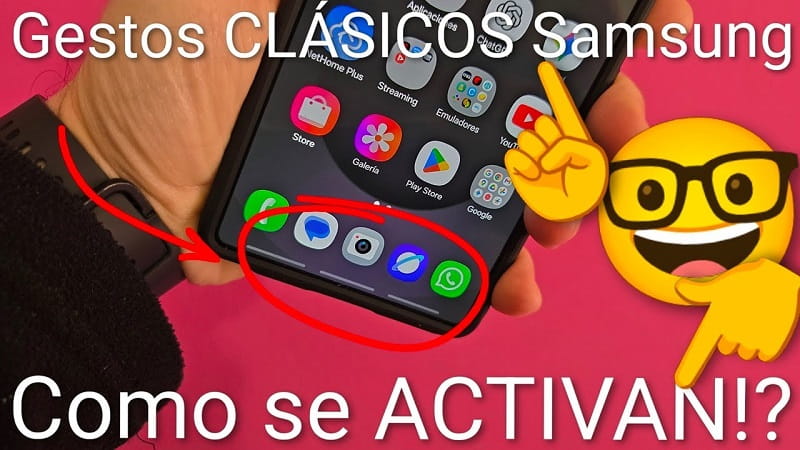
Si actualizaste tu Samsung Galaxy hace poco, es probable que los nuevos gestos de navegación no te parezcan tan cómodos, como esperabas. A muchos usuarios les falta esos gestos de deslizamiento clásicos, los que mostraban tres líneas abajo, parecidos a los botones de siempre.
La buena noticia es que aún se pueden activar, a pesar de que Samsung no facilita, exactamente. Por eso, en esta guía te explico cómo activarlos paso a paso, sin andarse con rodeos. ¡Empezamos!.
Tabla de contenidos
- 1 ¿Qué son los gestos de deslizamiento clásicos en Samsung Galaxy?
- 2 ¿Por qué Samsung desechó los gestos antiguos y por qué muchos desean recuperarlos?
- 3 ¿Qué es Samsung Good Lock y para qué sirve?
- 4 Instalar Good Lock en tu Samsung Galaxy ¡es fácil!
- 5 ¿Qué es NavStar y por qué es clave para tener gestos clásicos?
- 6 Cómo activar los gestos deslizantes clásicos
- 7 Cómo funcionan los gestos clásicos en el día a día
- 8 Alternativamente: usar botones de navegación en lugar de gestos
¿Qué son los gestos de deslizamiento clásicos en Samsung Galaxy?
Los gestos de deslizamiento clásicos son el sistema de navegación que usaba Samsung antes de la barra única inferior. En vez de una sola línea, habían tres zonas distintas:
- Deslizar desde la izquierda, las apps recientes.
- Deslizar desde el centro, a la pantalla de inicio.
- Deslizar desde la derecha para ir atrás.
Este sistema es más intuitivo para muchos usuarios, por mantener la lógica de los botones tradicionales pero usando gestos.
Quizás Te Interese 👇👇
¿Por qué Samsung desechó los gestos antiguos y por qué muchos desean recuperarlos?
Con el Android modernizado, Samsung se inclinó por una navegación menos cargada, más minimalista. Pero este cambio no gustó a todos, los principales motivos que empujan a muchos usuarios a retornar a los gestos clásicos son:
- Navegación más certera.
- Menos toques sin querer.
- Un aprendizaje más rápido y fácil.
- Una sensación de dominio parecida a los botones físicos.
Afortunadamente, existe una salida segura y oficial.
¿Qué es Samsung Good Lock y para qué sirve?
Samsung Good Lock es una app oficial que permite personalizar profundamente la interfaz de los equipos Galaxy. Trabaja a través de módulos que extienden las opciones del sistema, funciones que no vienen «de fábrica».
Entre sus ventajas brillan:
- El sistema permite personalización avanzada.
- Ahora la barra de navegación es diferente.
- Hay cambios en gestos y botones.
- Es compatible con la mayoría de móviles Galaxy recientes.
Instalar Good Lock en tu Samsung Galaxy ¡es fácil!
Hay dos maneras de instalar Good Lock:
- Desde Galaxy Store (la recomendada).
- También desde Google Play Store.
Buscas Good Lock, lo instalas y te aseguras que esté actualizada.
Good Lock tiene varios módulos y el que nos interesa es NavStar, porque modifica la barra de navegación total.
Con NavStar, podrás:
- Cambiar el estilo de los botones sin problemas.
- Activar opciones ocultas de gestos.
- Recuperar gestos de deslizamiento clásicos.
Descargas el módulo y das los permisos necesarios.
Cómo activar los gestos deslizantes clásicos
Solo tienes que seguir estos pasos:
- Abre Good Lock.
- Entra en el módulo NavStar.
- Activa NavStar.
- Accede a la configuración de gestos.
- Habilita “Enable extra gesture settings”.
- Ve a Ajustes y luego a Pantalla y después a Barra de navegación.
- En “Más opciones”, elige Deslizar desde la parte inferior.
- Al regresar atrás, verás que ¡las tres líneas clásicas han reaparecido!.
Cómo funcionan los gestos clásicos en el día a día
Una vez habilitados, el manejo es sencillo:
- Desliza desde la izquierda: multitarea.
- Desliza desde el centro: inicio.
- Desliza desde la derecha: atrás.
El comportamiento es muy parecido a los botones anteriores, pero no ocupan espacio permanente en la pantalla.
Si los gestos no te convencen del todo, Samsung te permite el uso de botones clásicos:
- Entra en Ajustes.
- Ve a Pantalla.
- Después a Barra de navegación.
- Selecciona Botones.
Desde NavStar, hasta puedes cambiar su diseño y estilo.
Es posible recuperar esos gestos de deslizamiento clásicos en los Samsung Galaxy sin riesgos y sin root. Si lo que quieres es personalización verdadera y control completo sobre tu móvil, este truco hace, sin duda, la diferencia.
Espero que este tutorial te haya servido de ayuda. Escribe en comentarios tu experiencia y comparte este artículo con amigos y familiares que puedan estar interesados. ¡Muchas gracias! 😊.







