
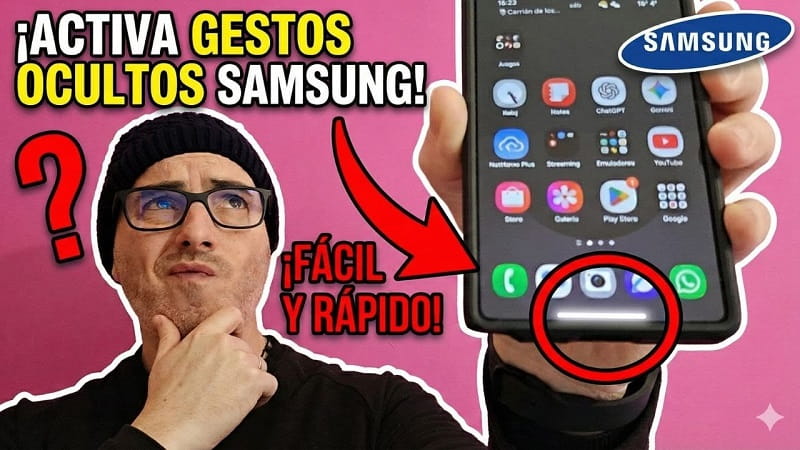
Los Samsung Galaxy incorporan una función genial, muchos desconocen esta joya: navegación por gestos. Con esta alternativa, los habituales botones inferiores -atrás, inicio, multitarea- se reemplazan con deslizamientos, optimizando toda la pantalla, enriqueciendo la experiencia visual y ¡dando un toque moderno al sistema!.
En este artículo, te cuento cómo activar los gestos de navegación en tu Samsung Galaxy, paso a paso, su configuración perfecta y si no te acostumbras, cómo volver a esos botones clásicos. ¡Empezamos!.
Tabla de contenidos
- 1 ¿Qué son los botones de navegación? ¿Por qué la gente los esconde?
- 2 Así se utilizan los gestos deslizantes en Samsung Galaxy
- 3 Como se activa la navegación por gestos en Samsung paso a paso
- 4 Configuración y opciones para personalizar tus gestos
- 5 Trucos para dominar los gestos con soltura
- 6 Cómo recuperar los botones clásicos de navegación
- 7 Beneficios tangibles de usar gestos en Samsung Galaxy
Los botones tradicionales sirven para:
- Regresar atras.
- Ir a inicio.
- Entrar en multitareas.
El problema es que estos botones te roban espacio en la pantalla, especialmente en celulares con pantallas grandes. Por eso, cada vez más gente elige ocultarlos, usando gestos, creando una experiencia más limpia, fluida, moderna.
Quizás Te Interese 👇👇
Así se utilizan los gestos deslizantes en Samsung Galaxy
Con movimientos sencillos, los gestos reemplazan a los botones físicos:
- Deslizar hacia arriba, vas a inicio.
- Deslizar hacia arriba y mantener activo, multitarea.
- Deslizar desde los lados para retroceder.
Gracias a esto se puede navegar sin botones visibles y resulta más natural.
Si quieres activar los gestos deslizantes en tu Samsung Galaxy:
- Abre Ajustes.
- Vas a Pantalla.
- Bajas hasta la Barra de navegación.
- Seleccionas Gestos deslizantes.
Y ¡listo! Los botones desaparecen y la navegación por gestos se activa automaticamente.
Configuración y opciones para personalizar tus gestos
En la configuración de gestos, puedes ajustar:
- Sensibilidad de gestos (mejor si la aumentas si usas funda).
- Bloqueo de gestos con S Pen (solo en los modelos Ultra).
- El comportamiento de los deslizamientos laterales.
Esto ayuda a adaptar el sistema y evitas errores accidentales, adaptándose a tu forma de usarlo.
Trucos para dominar los gestos con soltura
- Para ir al inicio: desliza corto hacia arriba.
- Multitarea: desliza arriba y aguanta.
- Para retroceder: desliza del borde izquierdo o derecho.
Con un poco de práctica, ¡te harás un experto!.
Si los gestos no son lo tuyo, puedes regresara a los botones tradicionales fácilmente:
- Ve a Ajustes.
- Entra en Pantalla.
- Dale a Barra de navegación.
- Elige Botones.
¡Los botones clásicos reaparecerán ipso facto!.
Beneficios tangibles de usar gestos en Samsung Galaxy
- Tendrás más espacio para ver cosas.
- la Interfaz estará mucho más limpia.
- Te da un rollo más moderno el sistema.
- La Navegación será más fluida.
- Mejorará tu gozo multimedia.
- Aprovecharás mejor las pantallas grandes.
Si te gusta personalizar tu dispositivo y sacarle el máximo partido, activar los gestos de navegación en tu Samsung Galaxy son un cambio imprescindible. Es fácil activarlos y desactivarlos cuando quieras, transformando por completo como interactúas con tu móvil.
Espero que este tutorial te haya interesado. Si ha sido así, comenta cual es tu preferencia en ese tema y comparte con ese amigo o familiar que quiera darle un cambio a su Samsung Galaxy. ¡Muchas gracias! 😊.







