
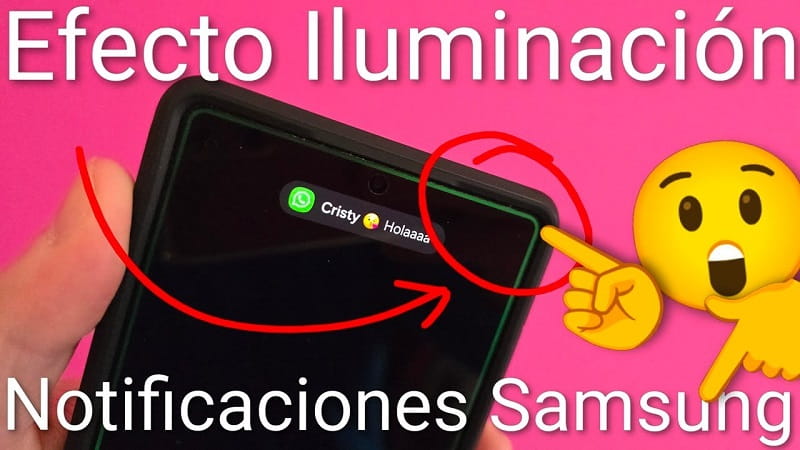
¿Tienes un Samsung Galaxy y las notificaciones tradicionales te resultan aburridas o poco atractivas? Pues te alegrará saber que estos móviles esconden una función ingeniosa para adornar las notificaciones con luces vibrantes, de esta manera cada aviso será más llamativo y hecho a tu medida.
En este artículo te muestro como poner la iluminación Edge en los Samsung Galaxy, explicándote cómo habilitarla y configurarla a tu gusto, incluyendo aplicaciones como WhatsApp, mensajes o cualquier otra app compatible. ¿Te interesa? Pues ¡empezamos!.
Tabla de contenidos
- 1 ¿Qué es la iluminación Edge en Samsung Galaxy y cómo eleva el nivel de las notificaciones?
- 2 Cómo encender la iluminación Edge en tu Samsung Galaxy
- 3 Encendiendo la iluminación Edge en apps como WhatsApp
- 4 Personalizando los colores, efectos y estilos de la iluminación Edge
- 5 Hacer que la iluminación Edge funcione con la pantalla apagada
- 6 Ventajas de la iluminación Edge en Samsung Galaxy
¿Qué es la iluminación Edge en Samsung Galaxy y cómo eleva el nivel de las notificaciones?
La iluminación Edge es básicamente un efecto visual que brilla alrededor de los bordes de la pantalla al recibir una notificación. Esta característica, llegó para reemplazar el viejo LED de notificaciones presente en muchos Android. Con la iluminación Edge, tienes el poder de:
- Visualizar notificaciones sin la necesidad de desbloquear la pantalla.
- Reconocer aplicaciones al instante, gracias a los colores únicos que cada una usa.
- Dotar de un toque moderno con efectos visuales.
- Hacer que las notificaciones sean más prominentes en la pantalla bloqueada.
Esta es una manera refinada y funcional de recibir alertas sin perturbar lo que estés haciendo.
Quizás Te Interese 👇👇
- Como hacer capturas de pantalla con un botón Samsung
- Quitar sonido al capturar pantalla Samsung
- Activar pantalla de bloqueo dinámica en Samsung
Cómo encender la iluminación Edge en tu Samsung Galaxy
Activa esta característica con unos pasos sencillos:
- Ve a Configuraciones de tu Samsung Galaxy.
- Entra en la sección Notificaciones.
- Presiona Estilo de notificación emergente.
- Elige el modo Resumen.
Este es un paso crucial, porque en el modo detallado, la iluminación Edge no se muestra bien.
Encendiendo la iluminación Edge en apps como WhatsApp
Antes de que puedas usar el efecto, tienes que comprobar que las notificaciones de la app estén activas:
- En Notificaciones, entra en Notificaciones de aplicaciones.
- Elige la app (por ejemplo, WhatsApp).
- Asegúrate de que las notificaciones están activadas.
Una vez hecho eso, la app podrá mostrar la iluminación Edge.
Personalizando los colores, efectos y estilos de la iluminación Edge
Aquí es donde esta función realmente reluce y dentro de Añadir efecto de iluminación puedes personalizar:
- Visual styles, como básico, destello, eco, foco, fuegos artificiales, ¡o hasta corazones!.
- Colores: Automáticos, como los de la app, o ¡totalmente personalizados!.
- Duración del efecto: corta o alargada, como prefieras.
- Transparencia: más o menos, hasta que se vea como quieres.
- El grosor del borde: fino o grueso ¡como más te guste!.
Con esto, puedes adaptar las notificaciones totalmente a tu estilo personal.
Hacer que la iluminación Edge funcione con la pantalla apagada
Una de las opciones más sorprendentes es que la iluminación Edge funcione incluso, aunque la pantalla esté apagada:
- Activa el efecto en las opciones de notificación.
- Permite su visualización en la pantalla de bloqueo.
Así, cuando recibas un mensaje, verás el efecto luminoso ¡sin tener que desbloquear! Especialmente útil de noche o en reuniones.
Ventajas de la iluminación Edge en Samsung Galaxy
Usar esta función, tiene montones de beneficios:
- Notificaciones mucho más visibles.
- Consume menos batería, que encender la pantalla por completo.
- Personalización total.
- Una mejor experiencia visual.
Además, da un toque moderno y diferente a otros dispositivos Android.
La iluminación Edge en los Samsung Galaxy, es una función bastante interesante. Ya que no es solo un cambio estético en las notificaciones, también agrega comodidad y una personalización avanzada.
Y ahora que ya sabes como activarla y configurarla ¿Vas a cambiar la forma en la que recibes tus avisos en tu Samsung? Escribe tus preferencias en comentarios y pasa este tutorial a ese amigo o familiar que le gusta estar a la última en tecnología. ¡Muchas gracias! 😊.







