
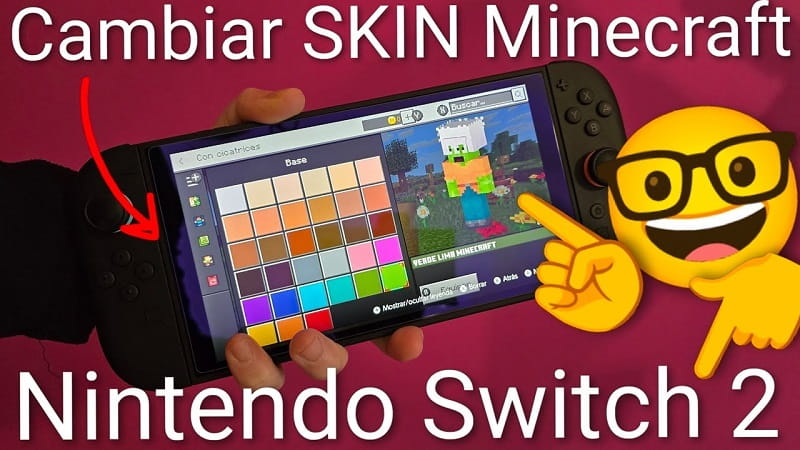
¿Compraste Minecraft para Nintendo Switch 2 y no sabes cómo cambiar la skin de tu personaje? No te preocupes, es algo común si has estado jugando en otras plataformas.
En esta guía te vamos a mostrar como puedes cambiar la skin en Minecraft para Nintendo Switch 2. Lo vamos a hacer de una forma sencilla, sin rollos y desde el propio vestidor del juego, para que puedas personalizar tu personaje en un par de minutitos. ¿Te interesa verdad? Pues ¡comenzamos!.
Tabla de contenidos
¿Qué es una skin en Minecraft?
La skin es básicamente, el aspecto visual de tu personaje dentro de Minecraft e incluye:
- Color de piel.
- Ropa o la textura del cuerpo.
- Pelo, ojos y rasgos faciales.
- El tamaño de los brazos y las piernas.
Cambiar la skin no cambia el juego, ¡pero le da a tu personaje una identidad propia!.
Quizás Te Interese 👇
- Jugar 2 jugadores Minecraft en Nintendo Switch
- Jugar 2 jugadores Minecraft Dungeons en Nintendo Switch
Acceder al vestidor de Minecraft en Nintendo Switch 2
Empezar a cambiar tu skin es muy fácil:
- Abre Minecraft en tu Nintendo Switch 2.
- En el menú principal, busca el Vestidor.
- Dale a la derecha para entrar.
- Verás los personajes que tienes.
- Desde ahí puedes escoger, editar o crear más personajes.
Crear un nuevo personaje en Minecraft para la Switch 2
Para iniciar tu aventura desde cero:
- Primero, escoge ese personaje grisáceo.
- Dale al botón «Crear personaje».
- Luego, elige «Aspecto clásico».
- El juego te dará un personaje aleatorio.
¡Listo! Ya puedes cambiar su skin, sin límites.
Cómo cambiar y editar la skin de tu personaje en la Switch 2
Después de crear tu personaje:
- Ve a «Mis personajes».
- Escoge el personaje que deseas transformar.
- Dale a «Editar personaje».
¡Aquí empieza lo divertido de verdad!.
Cómo modificar el color de la skin en Minecraft
En el editor:
- Entra a la sección «Cuerpo».
- Selecciona «Base».
- Busca entre las texturas que te gusten.
- Cambia el color de la piel como quieras.
- Presiona «Equipar» para guardar.
Los cambios, aunque leves, se notan.
Cómo alterar pelo, ojos y cara del personaje
En ese mismo menú, puedes modificar:
- Pelo: estilo y color.
- Ojos: diseños y formas.
- Boca: expresiones.
- Vello facial (si existe).
Elige la opción que prefieras y pulsa A para aplicarlo.
Cómo modificar brazos, piernas y el tamaño del personaje
Minecraft permite modificar detalles del cuerpo:
- Tamaño de brazos.
- Tamaño de piernas.
- Proporciones corporales.
Así se crean personajes más originales.
Guardar y usar tu nueva skin en Minecraft
Cuando el personaje esté como quieres:
- Pulsa Guardar.
- Sal del vestidor.
- Juega normalmente con tu nueva skin.
¡Tu personaje se verá con el aspecto que elegiste!.
Ahora ya sabes cómo cambiar la skin en Minecraft sin complicaciones. Comenta si tienes alguna duda y ¡comparte este tutorial con fans del juego!. ¡Muchas gracias! 😊.







