
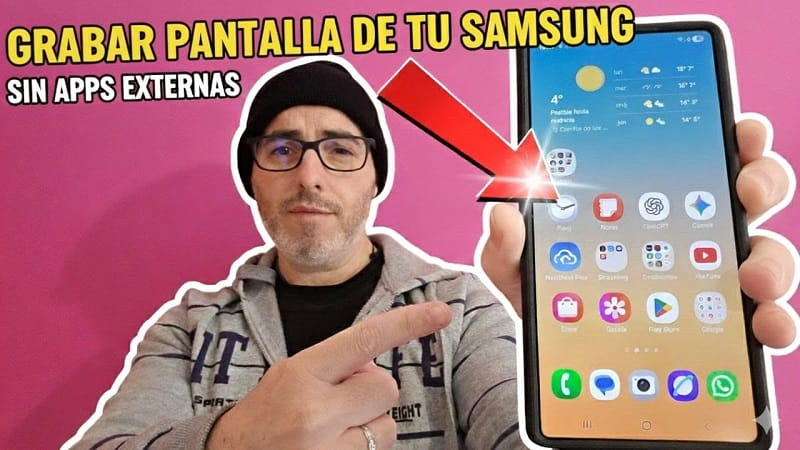
¿Quieres grabar la pantalla de tu celular Samsung y no sabes por donde empezar? Pues no tienes de que preocuparte, ya que para hacerlo ¡no necesitas instalar ninguna app!.
Los móviles Samsung Galaxy tienen un grabador de pantalla ya incorporado, para que puedas grabar vídeo, con el audio interno e incluso con ¡tu voz!. En esta guía te voy a explicar cómo activarlo y configurarlo, para que puedas sacarle el mayor provecho. Así que ¡comenzamos!.
Tabla de contenidos
🎥 ¿Es posible grabar la pantalla en Samsung sin usar apps?
Sí, la gran mayoría de equipos Samsung Galaxy traen una función nativa, denominada Grabador de pantalla.
Con esto puedes:
- ✅ Grabar tus videos.
- ✅ Capturar audio interno.
- ✅ Sumar audio del micrófono.
- ✅ Exhibir toques en la pantalla.
- ✅ Encender la cámara frontal (selfie).
Todo esto, ¡sin instalar nada!.
Quizás Te Interese 👇👇
⚡ Como grabar la pantalla en tu Samsung
Activarlo es muy simple. Sigue estos pasos dentro del panel rápido de ajustes:
- Primero desliza el dedo hacía abajo, desde lo alto de la pantalla.
- Verás que se abre el panel de notificaciones, con diferente opciones: Datos móviles, modo avión, linterna…
- Entre todos ellos busca 🎥 Grabar pantalla.
- Si aparece tócalo. (Si no aparece ve al siguiente apartado).
- Ahora, elige el tipo de sonido: Sin sonido, sonido multimedia, multimedia más micrófono.
- El más recomendado es: Multimedia más micrófono.
- Y listo, ya puedes iniciar la grabación.
🚨 El grabador de pantalla NO aparece en Samsung
Esto suele pasar bastante y puede ser debido a que:
- ✔ Sacaste el grabador de pantalla del panel rápido.
- ✔ Una actualización lo escondió.
- ✔ Nunca se agrego manualmente.
🛠️ Solución inmediata para agregar el botón de grabación
- Abre el panel rápido de notificaciones.
- Toca el icono del lápiz (Editar).
- Dale a Editar botones.
- Busca Grabar pantalla.
- Añádelo al panel.
- Pulsa Hecho.
Problema resuelto ✅
⚙️ Ajustes para configurar el grabador de pantalla
Si quieres cambiar los ajustes del grabador de pantalla, solo tienes que mantener pulsado el botón Grabar pantalla para poder acceder a la configuración. Una vez abierto podrás cambiar:
🔊 El tipo de sonido
- ✅ Sin sonido.
- ✅ Sonido multimedia (solo audio interno).
- ✅ Multimedia y micrófono (audio interno y voz).
Con el micrófono es perfecto para:
- ✔ Gameplays.
- ✔ Vídeo tutoriales.
- ✔ Explicaciones paso a paso.
🎬 Calidad del vídeo
Puedes elegir entre:
- 1080p (recomendada).
- 720p.
- 480p.
✔ Un mejor equilibrio, el 1080p.
👆 Mostrar toques en la pantalla
Activa la opción si vas a explicar algo con detalle.
- ✔ Se verá donde pulsas.
- ✔ Mejora la claridad del vídeo.
🤳 Cámara frontal (selfie)
También puedes grabarte mientras capturas la pantalla. Esto es ideal para:
- ✔ Que vean tus reacciones.
- ✔ Tutoriales hablados.
- ✔ Contenido educativo.
✏️ Dibujar en la pantalla mientras grabas
Samsung también te permite:
- ✅ Dibujar
- ✅ Resaltar zonas
- ✅ Marcar botones
Muy útil para guías visuales.
⏸️ Cómo pausar o detener la grabación
Durante la grabación verás controles flotantes:
- ✔ Pausar.
- ✔ Detener.
Al finalizar, el vídeo se guarda automáticamente.
📂 ¿Dónde se guardan las grabaciones?
Es muy fácil, ya que es la ruta habitual:
📁 Galería → Recientes → Grabaciones de pantalla.
💡 Cuando usar la grabación de pantalla
Grabar la pantalla es perfecto para:
- ✅ Crear tutoriales.
- ✅ Corregir errores.
- ✅ Grabar partidas.
- ✅ Guardar vídeos.
- ✅ Explicar configuraciones…
Ya ves que grabar la pantalla en Samsung es una herramienta potente, práctica y muy fácil de usar y de configurar a tu gusto o necesidad. Y lo mejor sin necesidad de instalar apps externas.
Espero que este tutorial te haya servido. Si ha sido así comenta y comparte con amigos y familiares que quieran seguir aprendido. ¡Muchas gracias! 😊.







