
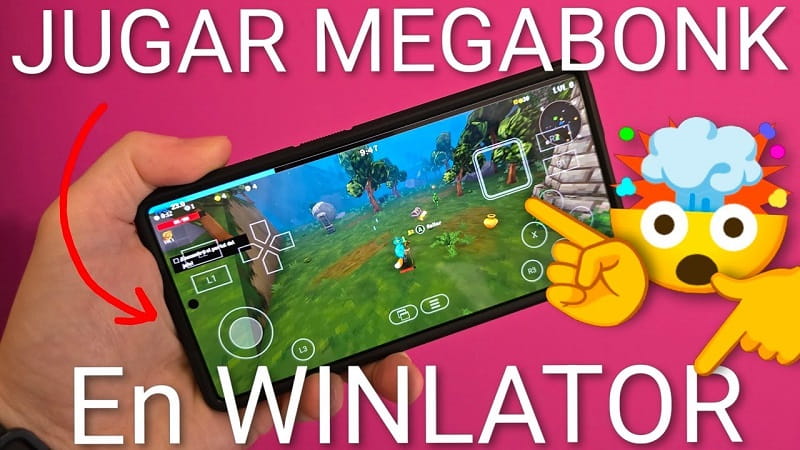
MegaBonk es sin duda uno de los juegos más populares de PC y lo mejor es que ahora también podrás jugarlo en tu Android, si usas Winlator. Si ya tienes el juego en Steam, perfecto, podrás jugar en tu móvil usando el emulador adecuado. En este tutorial te guio paso a paso, para que puedas jugar MegaBonk en Android con Winlator, fácilmente desde cero. ¡Empezamos!.
Tabla de contenidos
- 1 Preparando tu MegaBonk para Android
- 2 Creando el contenedor de MegaBonk en Winlator
- 3 Creando el acceso directo del juego
- 4 Ajustando la resolución y los controles táctiles
- 5 Cambiar el idioma de MegaBonk a español
- 6 Configurar los gráficos para un mejor rendimiento
- 7 ¿Merece la pena jugar MegaBonk con Winlator?
Preparando tu MegaBonk para Android
- Ten a mano tu copia de seguridad legal de MegaBonk adquirida en Steam.
- Descárgala en tu PC.
- Trasfiere la carpeta del juego a la memoria interna de tu Android.
- Así, Winlator lo detectará y ejecutará sin problemas.
Quizás Te Interese 👇👇
Creando el contenedor de MegaBonk en Winlator
Abre Winlator, busca “Containers” y pulsa el icono “+” arriba a la derecha. Ahora debes:
- Dale un nombre al contenedor (ejemplo, “MegaBonk”).
- Escoge la resolución. 1280×720 va bien, pero con barras negras. La pantalla panorámica, usa 1560×720, o la resolución horizontal de tu móvil.
- Elige los drivers gráficos.Dispositivos equipados con Snapdragon 8 Elite necesitan usar Vortex. Otros Snapdragon, a veces, operan mejor con Turnip.
- Para verificar el rendimiento, activa Show FPS.
- En la unidad D, borra “Downloadat” y reemplaza la ruta con un 0, esto dará acceso a todos los archivos del móvil.
- En Advanced, elige Performance y activa All CPUs.
- Guarda la configuración y Winlator creará el contenedor.
Creando el acceso directo del juego
Entrando por primera vez al escritorio virtual de Winlator, ve a la unidad D, ahí está la carpeta donde guardaste MegaBonk. Después, localiza el archivo megabonk.exe.
Para hacer el acceso directo:
- Deja el archivo presionado con un dedo.
- Usa otro dedo para abrir el menú.
- Selecciona Create Shortcut.
Ahora, ya puedes cerrar el escritorio. En el menú principal, en Shortcuts, vas a ver el nuevo acceso directo que hiciste.
Ajustando la resolución y los controles táctiles
Antes de jugar, toca los tres puntos del acceso directo y entra en Settings. Aquí puedes hacer esto:
- Configurar tu resolución panorámica, como 1560×720, para expandir la imagen y quitar las barras negras.
- Activar controles táctiles desde Avanzado > Perfil Gamepad Virtual si no usas un control externo.
Estos ajustes realmente mejoran la experiencia y permiten que todo se vea bien en pantalla.
Cambiar el idioma de MegaBonk a español
Es probable que la primera vez que abras MegaBonk aparezca en inglés. Para cambiarlo:
- Entra al menú principal del juego.
- Selecciona Configuración > Idioma.
- Busca Español y aplícalo.
El cambio es inmediato, no precisas reiniciar el juego.
Configurar los gráficos para un mejor rendimiento
El rendimiento puede variar, según el móvil. Si usas un dispositivo potente como un Snapdragon 8 Elite, podrás jugar en calidad media, sin bajones grandes de FPS. Si tu móvil es más modesto, prueba lo siguiente:
- Bajar la resolución del contenedor.
- Reducir la calidad de sombras y vegetación.
- Desactivar los efectos que consumen demasiados recursos.
Con estos ajustes es habitual tener entre 25 y 30 FPS estables. Si necesitas aún más fluidez, Game App Lite suele dar un rendimiento ligeramente superior en comparación directa.
¿Merece la pena jugar MegaBonk con Winlator?
La respuesta es sí.
Gracias a Winlator se puede disfrutar de MegaBonk en Android sin tener que usar servicios en la nube. Ya has visto que ponerlo a punto no es tan complicado y ajustándolo bien, va increíblemente bien, incluso en móviles modestos!. Así que si ya tienes tu copia en Steam, esta es una forma ideal de llevarte tu juego a donde sea.
Ahora ya sabes como jugar a MegaBonk en Android con Winlator, comparte este tutorial con quien pueda estar interesado y comenta tu experiencia. ¡Muchas gracias! 😊.







