
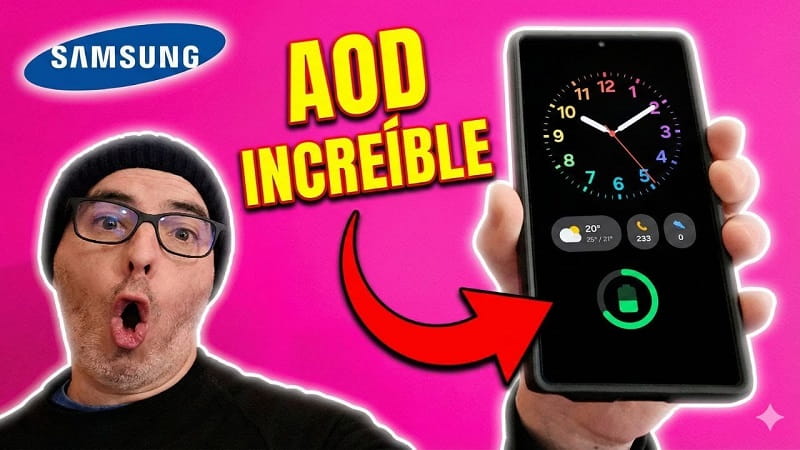
Always On Display (AOD) es una función de los móviles Samsung Galaxy que mantiene parte de la pantalla encendida, para mostrar información útil, sin desbloquear el teléfono.
Permite visualizar:
- ✔ Hora.
- ✔ Fecha.
- ✔ Notificaciones.
- ✔ Nivel de batería.
- ✔ Widgets básicos.
Todo con un consumo mínimo de energía.
Tabla de contenidos
🤔 ¿Para qué sirve realmente el Always On Display?
El AOD es ideal para:
- ✅ Consultar la hora sin encender completamente la pantalla.
- ✅ Ver notificaciones rápidamente.
- ✅ Reducir desbloqueos innecesarios.
- ✅ Dar un toque estético al móvil.
Además, en pantallas AMOLED el impacto en batería es muy bajo.
Quizás Te Interese 👇👇
- Personalizar Panel de Notificaciones Samsung
- Activar gestos de navegación en Samsung
- Activar iluminación Edge en Samsung
⚙️ Cómo activar Always On Display
Si no lo tienes activo:
- 1️⃣ Abre Ajustes.
- 2️⃣ Entra en Pantalla de bloqueo.
- 3️⃣ Pulsa Always On Display.
- 4️⃣ Actívalo.
Puedes elegir cuándo mostrarlo:
- ✔ Pulsar para mostrar.
- ✔ Siempre visible.
- ✔ Solo con notificaciones nuevas.
👉 “Pulsar para mostrar” suele ser la opción más eficiente.
🎨 Cómo personalizar Always On Display en Samsung
Dentro de: Ajustes → Pantalla de bloqueo → Always On Display.
Podrás configurar:
🖼️ Mostrar fondo de pantalla
Activa: ✅ Mostrar fondo de pantalla de bloqueo.
👉 El AOD usará tu wallpaper actual.
📊 Barra de información
- ✔ Barra de estado.
- ✔ Widgets informativos.
⏱️ Estilo de reloj
- ✔ Digital.
- ✔ Analógico.
- ✔ Diseños modernos.
🛍️ Descargar nuevos estilos AOD
📍 Paso 1: Abrir Galaxy Themes
- 1️⃣ Ve a Ajustes.
- 2️⃣ Entra en Temas.
🎯 Paso 2: Sección AOD
Dentro de Galaxy Themes:
👉 AOD (Always On Display).
🆓 Paso 3: Diseños gratuitos
Busca: “Gratis”
Verás:
- ✔ Relojes.
- ✔ Animaciones.
- ✔ Fondos visuales.
📌 Samsung añade nuevos estilos con frecuencia.
✅ Paso 4: Descargar y aplicar
- 1️⃣ Pulsa Descargar.
- 2️⃣ Toca Aplicar.
- 3️⃣ Elige entre :✔ Reloj e imagen. ✔ Solo imagen.
👀 Comprobar el resultado
Apaga la pantalla → toca suavemente → ¡AOD personalizado activo!.
🔄 Restaurar AOD original
- 1️⃣ Ajustes.
- 2️⃣ Temas.
- 3️⃣ Menú (☰).
- 4️⃣ Mis cosas.
- 5️⃣ AOD.
- 6️⃣ Selecciona el predeterminado.
🗑️ Eliminar estilos descargados
- 1️⃣ Ajustes.
- 2️⃣ Temas.
- 3️⃣ Mis cosas.
- 4️⃣ AOD.
- 5️⃣ Icono Eliminar.
🔋 ¿El AOD gasta mucha batería?
- ✔ Pulsar para mostrar → consumo mínimo ✅.
- ✔ Siempre visible → mayor consumo ⚠️.
En pantallas AMOLED el impacto suele ser reducido.
Personalizar el Always On Display en Samsung Galaxy es una forma sencilla y gratuita de darle identidad a tu móvil. Con pocos ajustes, puedes mejorar la experiencia visual sin instalar aplicaciones externas.
¿Y tú, qué cambios has aplicado? Cuéntanos en comentarios y recuerda compartir este tutorial con familiares y amigos que puedan estar interesados. ¡Muchas gracias! 😊.







