
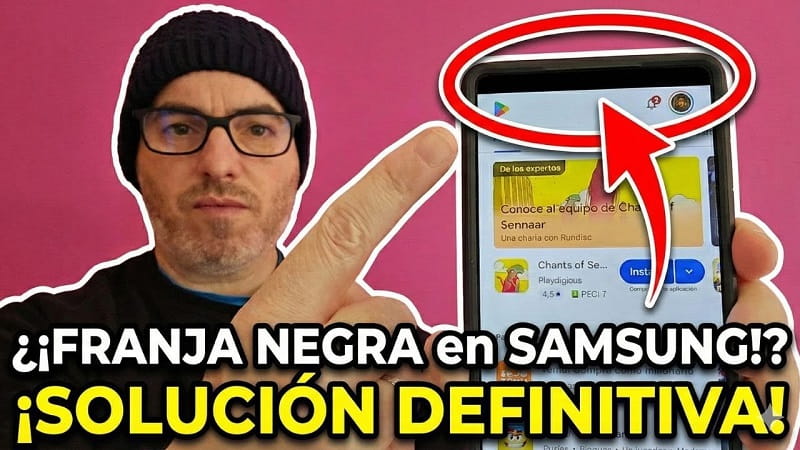
Si hay una franja negra en la parte de arriba de la pantalla, no creas que tu móvil se ha estropeado. Esto ocurre casi siempre porque se ha activado una opción que:
- ✔ Esconde la abertura de la cámara frontal.
- ✔ Fuerza un marco negro en ciertas aplicaciones.
Esta función existe para los que prefieren una pantalla uniforme.
En este tutorial te voy a enseñar como quitar la franja negra en tu Samsung Galaxy, para que puedas disfrutar de la pantalla completa. ¡Empezamos!.
Tabla de contenidos
📸 La razón principal es esconder la cámara frontal
Muchos modelos Samsung Galaxy tienen la opción:
👉 Esconder la abertura de la cámara.
Cuando está encendida:
- 🖤 Se agrega una barra negra encima.
- 📱 Algunas aplicaciones no utilizan toda la pantalla.
Quizás Te Interese 👇👇
✅ Como quitar la franja negra
Sigue estos pasos:
- ⚙️Abre Ajustes: Desliza hacia arriba y entra en Ajustes.
- 🖥 Abre Pantalla: Busca y toca en Pantalla.
- 📸 Selecciona “Abertura de la cámara”.
- 🔧 Ajusta la configuración, este es el control clave.
Tienes tres opciones:
- ✔ Automático.
- ✔ Mostrar abertura de la cámara.
- ✔ Ocultar abertura de la cámara.
✅ Solución recomendada
Si ves la franja negra:
👉 Selecciona Mostrar la abertura de la cámara.
Esto…
- ✔ Quita la banda negra.
- ✔ Regresa a pantalla completa.
📱 Configuración por app
Samsung te deja configurarlo por app. Si el problema es solo en algunas aplicaciones:
- 1️⃣ Entra en «Abertura cámara».
- 2️⃣ Busca la app afectada.
- 3️⃣ Cambia de Ocultar → Mostrar abertura.
🚨 Ejemplos comunes donde suele ocurrir
- ✔ Apps de mensajes.
- ✔ Navegadores.
- ✔ Juegos.
- ✔ Redes sociales.
❌ ¿Y si «Automático» no lo soluciona?
A veces en «Automático» sigue mostrando la franja.
Si esto pasa, vas a tener que forzarlo manualmente: Mostrar abertura de la cámara.
⚠️ ¿Afecta al rendimiento o a la batería?
No, esto solo cambia:
- ✔ El área visible de la pantalla.
- ✔ La distribución del contenido.
No afecta a:
- ❌ La velocidad.
- ❌ La batería.
- ❌ La potencia.
Ahora ya sabes lo fácil que es quitar la franja negra de tu Samsung Galaxy, ¡la solución viene con el sistema!. Solo hay que configurar la abertura de la cámara en los ajustes de la pantalla, o hasta personalizarla para cada app. En menos de un minuto, podrás recuperar la pantalla completa y disfrutar de tus aplicaciones sin esas molestas barras negras.
Espero que este tutorial haya sido de tu interés, si ha sido así comenta tu experiencia y comparte este contenido con familiares y amigos que puedan estar interesados. ¡Muchas gracias! 😊.







