
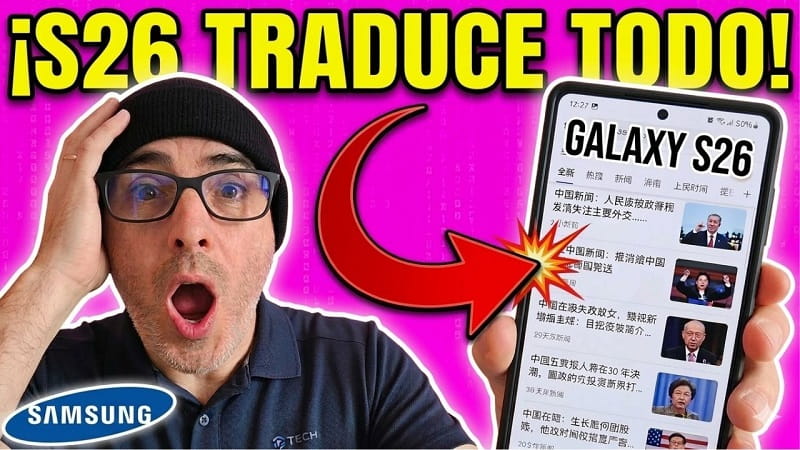
Has entrado en páginas web escritas en otro idioma desde tu celular y has pensado «qué bueno sería si se tradujera al instante». Pues con tu Samsung Galaxy S26 estás de suerte, ya que te permita traducir páginas web al momento, sin copiar y pegar texto, sin depender de un traductor externo y ¡sin bajar apps extra!.
Lo bueno, es que esta opción ya viene incorporada en el navegador Samsung ¡y funciona perfectamente!. Incluso puede traducir texto que está dentro de fotos o banners. En esta guía te enseñaré como traducir webs en tu Samsung Galaxy S26, te diré que necesitas, cómo añadir lenguas nuevas y que hacer si quieres liberar espacio después. Así que ¡comencemos!.
Tabla de contenidos
- 1 ¿Cómo usar tu Samsung Galaxy S26 para traducir webs?
- 2 ¿Qué necesitas para traducir paginas web en el Samsung Galaxy S26?
- 3 ¿Cómo puedo traducir páginas web en Samsung Galaxy S26?
- 4 Traducir texto, incluso, dentro de imágenes
- 5 ¿Cómo cambiar el idioma de traducción en Samsung Galaxy?
- 6 ¿Cómo agregar más idiomas en Samsung Internet?
- 7 Ojo: los idiomas ocupan bastante espacio
- 8 Un ejemplo práctico: traducir una página web inglesa al español
- 9 ¿Vale la pena usar esta función para traducir webs?
¿Cómo usar tu Samsung Galaxy S26 para traducir webs?
Muchas personas creen que para traducir una web desde el móvil es necesario un traductor externo, o copiar y pegar el texto manualmente. Pero la verdad, si tienes un Samsung Galaxy moderno, ya poseés una herramienta incorporada ¡mucho más práctica!.
Traducir webs directamente desde el navegador tiene beneficios:
- No es necesario abandonar la pagina.
- La traducción llega casi al instante.
- Cambiar entre idiomas lleva segundos.
- No necesitas instalar nada.
- La lectura es muchísimo más cómoda…
Si eres aficionado a la tecnología y lees artículos, foros, tiendas online extranjeras o las noticias en inglés, esto te ahorrará una barbaridad de tiempo, créeme.
Quizás Te Interese 👇👇
- Capturar pantalla S26 sin botones
- Como poner tarjeta SIM en Samsung S26
- Apagar S26 con botón lateral
¿Qué necesitas para traducir paginas web en el Samsung Galaxy S26?
Pues, solo necesitas una cosa para usar esta opción: el navegador Samsung Internet.
Este navegador ya viene preinstalado en casi todos los móviles Samsung; es fácil de reconocer por su icono azul, ese con un planeta. Además de traducir webs, el Samsung Internet incluye otras funciones, utilísimas:
- Resumir artículos.
- Leer webs en voz alta.
- Bloquear anuncios.
- Mejorar la lectura.
Resumiendo, si tienes un Samsung Galaxy S26 y no usas este navegador, estas perdiendo oportunidades muy interesantes.
¿Qué pasa si no tienes Samsung Internet instalado?
Si no encuentras la app o la borraste en su momento, no te preocupes. Puedes recuperarla en menos de un minuto
Sigue estos pasos:
- Abre Google Play Store.
- Escribe en el buscador Samsung Internet.
- Descarga la aplicación.
- Ábrela, como de costumbre.
Una vez instalada, ya vas a tener acceso a la función de traducción integrada.
¿Cómo puedo traducir páginas web en Samsung Galaxy S26?
¡Ahora sí!, vamos con lo importante.
- Abre Samsung Internet. Abre el navegador Samsung Internet, desde tu móvil.
- Entra en la página web que quieres traducir. Puede ser una noticia, un blog, una tienda online o cualquier web en otro idioma.
- Busca el icono de inteligencia artificial. Cuando estés dentro de la web, ve a la página o abre las opciones del navegador, hasta que encuentres el icono de las estrellitas. Ese icono corresponde a las funciones de Galaxy AI.
- Pulsa en “Traducir”. Al tocar ese botón, te van a aparecer varias opciones, como: Resumir ➡ Traducir ➡ Leer destacados en voz alta. Selecciona Traducir.
- Escoge el idioma. Samsung automáticamente detectará el idioma original de la pagina, y luego, podrás seleccionar al que desees traducir. Una vez elegido, la página se traduce casi ¡al instante!.
Traducir texto, incluso, dentro de imágenes
Uno de los detalles más interesantes de esta función, es que no se limita sólo al texto habitual de la web. En muchos casos, el sistema, también puede adaptar el texto en banners, imágenes o miniaturas. Esto resulta super útil en:
- Webs de noticias.
- Blogs tecnológicos.
- Tiendas online.
- Artículos con imágenes explicativas.
El inconveniente es que no funciona en el 100% de los casos; pero cuando sí lo hace, la experiencia mejora muchísimo y hace que la web parezca casi nativa en tu idioma.
¿Cómo cambiar el idioma de traducción en Samsung Galaxy?
Cuando la página ya esté traducida, puedes modificar el idioma cuando quieras. Solo tienes que regresar al menú de traducción y elegir otro idioma que esté disponible. Por ejemplo, una misma página web la puedes traducir a:
- Español.
- Inglés.
- Alemán.
- Italiano.
- Francés.
- Chino…
Esto es super útil si estás estudiando idiomas, comparando traducciones, si quieres leer contenido internacional desde el móvil sin ninguna complicación.
¿Cómo agregar más idiomas en Samsung Internet?
Si el idioma que buscas no aparece, lo puedes bajar manualmente desde el mismo navegador.
Pasos para agregar idiomas nuevos:
- Abre la función de traducción.
- Dale clic a Añadir idiomas.
- Busca el idioma que necesitas.
- Descárgalo.
Por ejemplo, si quieres traducir páginas del alemán al español, solo tienes que descargar ese paquete de idioma, y una vez instalado, ya podrás usarlo directamente cada vez que lo necesites.
Ojo: los idiomas ocupan bastante espacio
Cada paquete de idioma te puede ocupar bastante memoria, así que no es lo más sensato bajarlos todos. Por lo general, estos paquetes pueden ocupar varios cientos de megas, así que lo es recomendable instalar solo los idiomas que de verdad vayas a usar.
Cómo deshacerte de los idiomas descargados y conseguir espacio
Si te bajaste varios idiomas y ahora no te sirven, puedes quitarlos sin problemas. Para hacerlo:
- Ve al menú de traducción.
- Busca la lista de idiomas instalados.
- Elige el idioma que ya no usas.
- Dale a Eliminar.
Así, podrás recuperar espacio y dejar solo los idiomas que de verdad necesitas.
Un ejemplo práctico: traducir una página web inglesa al español
Imagina que estás en Android Authority y te interesa leer un artículo en inglés. En vez de copiar el contenido y pegarlo en un traductor, puedes hacer lo siguiente:
- Abre la página en Samsung Internet.
- Toca el icono de las estrellitas.
- Elige la opción Traducir.
- Selecciona Español.
En un instante, tendrás el contenido traducido a tu idioma. Y lo bueno es que, muchas veces, la traducción se lee de forma muy natural y cómoda, haciendo que ver webs extranjeras desde el móvil sea mucho, mucho más fácil.
¿Vale la pena usar esta función para traducir webs?
¡Por supuesto que sí, sin dudarlo! Si sueles explorar páginas en otros idiomas, esta es una de esas funciones que aparentan insignificantes… hasta que las empleas diariamente. Traducir webs en Samsung Galaxy S26, te facilita:
- Leer noticias globales sin esfuerzo.
- Visitar sitios web extranjeros sin salir del navegador.
- Ahorrar tiempo valioso.
- Evitar copiar y pegar.
- Sacarle más jugo a Galaxy AI.
Además, todo esto es gratis y no requiere aplicaciones adicionales.
Ahora ya sabes cómo traducir paginas web en el Samsung Galaxy S26, de manera fácil y sin tener que instalar nada. Y si te apetece aprovechar más tu Samsung, también puedes hacer que el móvil lea las paginas web en voz alta y así puedes escuchar artículos mientras haces otras cosas.
Espero que esta guía te haya servido de ayuda, escribe tu experiencia usando esta herramienta en comentarios y comparte este tutorial con familiares y amigos que puedan estar interesados. ¡Muchas gracias! 😊.







