
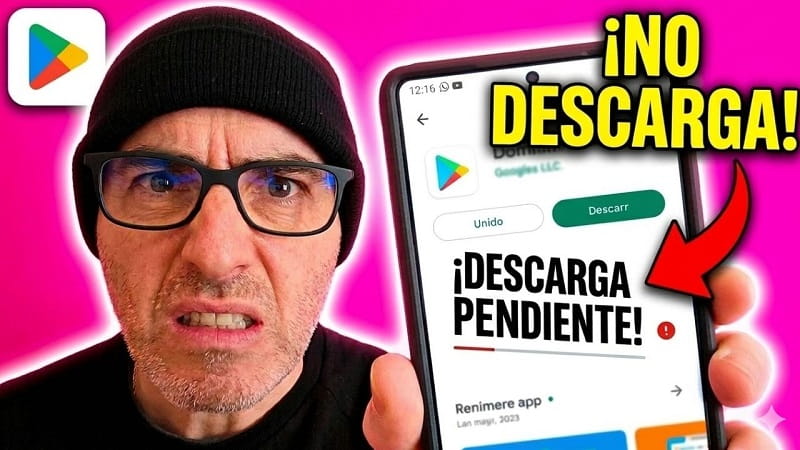
Entrar en Google Play Store, intentar descargar una app y ver el mensaje “descarga pendiente” durante minutos —o incluso horas— es uno de los fallos más frustrantes en Android. Parece que todo está bien, pero la aplicación nunca se instala.
La buena noticia es que este problema suele tener solución. En la mayoría de los casos, el error está relacionado con la conexión a Internet, la caché de la tienda, una mala configuración de descarga o incluso un fallo temporal de los Servicios de Google Play.
En esta guía te explico cómo quitar el error de descarga pendiente en Google Play Store paso a paso, desde las soluciones más rápidas hasta las más avanzadas. ¡Comenzamos!.
Tabla de contenidos
- 1 ¿Por qué aparece “descarga pendiente” en Google Play Store?
- 2 1. Comprueba si tienes activado el modo avión
- 3 2. Revisa tu conexión WiFi o datos móviles
- 4 3. Comprueba si Google Play Store está caído
- 5 4. Reinicia el móvil
- 6 5. Borra la caché y los datos de Google Play Store
- 7 6. Cambia las preferencias de descarga en Google Play Store
- 8 7. Borra la caché de los Servicios de Google Play
- 9 8. Desinstala las actualizaciones de los Servicios de Google Play
- 10 9. Vuelve a iniciar sesión con tu cuenta de Google
- 11 Qué hacer si Google Play Store sigue sin descargar apps
- 12 Cómo evitar que vuelva a aparecer “descarga pendiente” en Play Store
¿Por qué aparece “descarga pendiente” en Google Play Store?
Normalmente, el error descarga pendiente Google Play Store aparece por alguno de estos motivos:
- Tienes activado el modo avión.
- Tu conexión WiFi o datos móviles es inestable.
- La caché de Google Play Store está dañada.
- Hay un problema con los Servicios de Google Play.
- Las preferencias de descarga están mal configuradas.
- Tu cuenta de Google está dando conflicto.
- El móvil necesita un reinicio.
Ahora sí, vamos con las soluciones en orden, de la más sencilla a la más efectiva.
Quizás Te Interese 👇👇
1. Comprueba si tienes activado el modo avión
Parece algo básico, pero ocurre más veces de las que imaginas. Cuando activas el modo avión, el teléfono desactiva automáticamente la mayoría de las conexiones inalámbricas, por lo que Google Play Store no puede descargar aplicaciones.
Cómo comprobarlo
- Desliza hacia abajo para abrir el panel de notificaciones.
- Busca el icono de modo avión.
- Si está activado, desactívalo.
- Comprueba también que el WiFi o los datos móviles vuelvan a funcionar.
Después de esto, vuelve a entrar en Play Store y prueba de nuevo.
2. Revisa tu conexión WiFi o datos móviles
Otra causa muy habitual es una conexión lenta o inestable. Aunque tengas señal, eso no significa que Internet esté funcionando correctamente.
Si la red falla, es normal que Play Store se quede descargando sin avanzar.
Qué puedes hacer
- Cambia de WiFi a datos móviles.
- Cambia de datos móviles a WiFi.
- Abre una web o un vídeo de YouTube para comprobar si internet responde.
- Haz un test de velocidad.
Consejo útil
Aunque la descarga no necesita una velocidad enorme, si tu conexión está por debajo de lo mínimo o se corta continuamente, la instalación puede quedarse congelada.
Si estás usando WiFi
Haz esto:
- Apaga el router durante 5 minutos.
- Vuelve a encenderlo.
- Espera un par de minutos.
- Intenta descargar la app otra vez.
Muchas veces, solo con esto se arregla.
3. Comprueba si Google Play Store está caído
A veces el problema no es tu móvil, sino Google. Los servidores de Play Store pueden sufrir errores puntuales y cuando eso pasa, es común ver fallos como:
- Descarga pendiente.
- Apps que no se instalan.
- Errores al actualizar.
- Descargas congeladas.
Cómo comprobarlo
Puedes usar páginas como Downdetector y buscar Google Play Store. Si ves un pico de incidencias recientes, significa que más usuarios están teniendo el mismo problema. En ese caso, no hay mucho que hacer salvo esperar a que Google lo solucione.
4. Reinicia el móvil
Sí, el clásico reinicio. Y sí, sigue funcionando.
Reiniciar el teléfono elimina procesos bloqueados, limpia errores temporales y puede solucionar conflictos internos entre aplicaciones y servicios del sistema. Si llevas muchos días sin apagar el móvil, esta solución puede funcionar sorprendentemente bien.
Cómo reiniciar tu Android
- Mantén pulsado el botón de encendido.
- Toca en Reiniciar.
- Espera a que el teléfono vuelva a arrancar.
- Entra de nuevo en Google Play Store.
Si después del reinicio el problema continúa, sigue con el siguiente paso.
5. Borra la caché y los datos de Google Play Store
Esta es una de las soluciones más efectivas cuando Google Play Store no descarga aplicaciones o se queda en bucle con el mensaje de descarga pendiente.
Con el tiempo, la app puede acumular archivos temporales corruptos que provocan fallos.
Cómo borrar la caché de Play Store
- Mantén pulsado el icono de Google Play Store.
- Pulsa en Información de la aplicación.
- Entra en Almacenamiento.
- Toca en Borrar caché.
Después, prueba si ya puedes descargar apps.
Si sigue sin funcionar: borra también los datos
- Dentro de Almacenamiento.
- Pulsa en Borrar datos.
Esto reiniciará la aplicación como si fuera la primera vez que la abres.
¿Se borra algo importante?
No. No perderás tus apps ni tus juegos. Lo único que tendrás que hacer es volver a iniciar sesión en tu cuenta de Google si te lo pide.
6. Cambia las preferencias de descarga en Google Play Store
A veces el problema no está en la tienda como tal, sino en cómo está configurada.
Si las preferencias están mal ajustadas, puede parecer que la descarga está bloqueada cuando en realidad Play Store está esperando permiso para usar cierta red.
Cómo cambiar las preferencias de descarga
- Abre Google Play Store.
- Toca tu foto de perfil arriba a la derecha.
- Entra en Ajustes.
- Pulsa en Preferencias de red.
- Entra en Preferencia de descarga de aplicaciones.
Qué opción debes elegir
Selecciona: En cualquier red.
Así permitirás que las aplicaciones se descarguen tanto por WiFi como por datos móviles.
Ajuste recomendado
También puedes revisar esta opción: Actualizar aplicaciones automáticamente.
Si quieres ahorrar batería y datos, lo ideal es dejarlo en: Solo por WiFi.
7. Borra la caché de los Servicios de Google Play
Si has probado todo lo anterior y el error sigue ahí, el problema podría estar en los Servicios de Google Play.
Este componente es fundamental para que muchas funciones de Android trabajen correctamente, incluida la descarga e instalación de aplicaciones desde Play Store.
Cómo borrar la caché de los Servicios de Google Play
- Ve a Ajustes.
- Entra en Aplicaciones.
- Busca Servicios de Google Play.
- Toca en Almacenamiento.
- Pulsa en Borrar caché.
Ahora vuelve a probar la descarga.
Si no funciona, borra también los datos
- Dentro de Almacenamiento.
- Pulsa en Borrar datos.
- Confirma la acción.
Esto puede resolver conflictos más profundos entre Play Store y los servicios del sistema.
8. Desinstala las actualizaciones de los Servicios de Google Play
Esta es una solución más avanzada, pero también muy útil cuando el error descarga pendiente en Android aparece tras una actualización defectuosa. En ocasiones, una versión reciente de los Servicios de Google Play puede generar incompatibilidades temporales.
Cómo hacerlo
- Ve a Ajustes.
- Entra en Aplicaciones.
- Busca Servicios de Google Play.
- Toca los tres puntos arriba a la derecha.
- Pulsa en Desinstalar actualizaciones.
Esto devolverá la app a la versión que venía de fábrica.
¿Es seguro hacerlo?
Sí. Android volverá a actualizar automáticamente los Servicios de Google Play más adelante.
Importante
Después de hacer esto, es posible que:
- Tengas que volver a iniciar sesión.
- Algunas apps te pidan actualizar servicios.
- Play Store tarde unos minutos en estabilizarse.
Es completamente normal.
9. Vuelve a iniciar sesión con tu cuenta de Google
Si el problema persiste incluso después de borrar caché, datos y actualizaciones, puede que el fallo esté en tu cuenta de Google. Cuando hay errores de sincronización, Play Store puede dejar las descargas bloqueadas.
Qué puedes hacer
- Cierra sesión en tu cuenta de Google.
- Vuelve a añadirla al dispositivo.
- Abre otra vez Google Play Store.
En muchos casos, esto termina de solucionar el conflicto.
Qué hacer si Google Play Store sigue sin descargar apps
Si has llegado hasta aquí y todavía tienes el error, prueba esta mini lista de verificación final:
Checklist rápida
- Modo avión desactivado.
- WiFi o datos móviles funcionando.
- Reinicio del móvil hecho.
- Caché y datos de Play Store borrados.
- Preferencias de descarga corregidas.
- Servicios de Google Play reiniciados.
- Cuenta de Google revisada.
Si aun así sigue fallando, entonces el problema puede estar en:
- una actualización del sistema.
- una capa del fabricante.
- una app de terceros que genera conflicto.
- un error temporal más profundo de Android.
En ese caso, lo más recomendable es actualizar el móvil desde Ajustes > Sistema > Actualizaciones, o como último recurso, valorar un restablecimiento de fábrica (solo si nada más funciona y haciendo copia de seguridad antes).
Cómo evitar que vuelva a aparecer “descarga pendiente” en Play Store
Una vez solucionado, conviene prevenir que vuelva a ocurrir.
Consejos prácticos
- Reinicia el móvil cada pocos días.
- Mantén actualizado Android.
- Borra caché de Play Store de vez en cuando.
- No acumules demasiadas apps descargándose a la vez.
- Usa una conexión estable al instalar juegos o apps pesadas.
- Evita forzar cierres constantes de servicios de Google.
Estos pequeños hábitos ayudan bastante a mantener Play Store funcionando correctamente.
Ya sabes que si Google Play Store se queda en descarga pendiente, no significa que tu móvil esté roto, ni que tengas que formatearlo a la primera. Lo importante es ir probando cada solución en orden. Normalmente, una de ellas termina funcionando y podrás volver a instalar tus aplicaciones con total normalidad.
Espero que este tutorial te haya ayudado, escribe tu experiencia en comentarios y comparte estos consejos con amigos y familiares que puedan necesitarlo. ¡Muchas gracias! 😊.







