
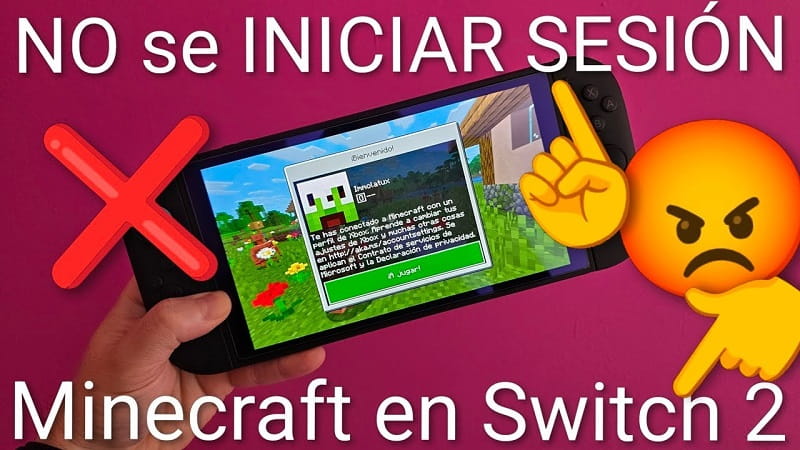
Si te has comprado el Minecraft, ya sea para la Nintendo Switch 1 o 2, y el juego te pide iniciar sesión con una cuenta Microsoft, es normal que tengas dudas. Pero debes saber que este paso es crucial si quieres juegar online, agregar amigos y usar todas las ventajas del modo multijugador.
En esta guía, te mostraré cómo vincular tu cuenta Microsoft con Minecraft en tu Nintendo Switch, de manera rápida y sin complicaciones. ¡Empezamos!.
Tabla de contenidos
- 1 Requisitos obligatorios para conectar tu cuenta Microsoft en Minecraft para Nintendo Switch
- 2 Pasos para iniciar sesión con tu cuenta Microsoft en Minecraft para Nintendo Switch
- 3 Confirmación de inicio de sesión en Minecraft para Nintendo Switch
- 4 Cómo asegurarte de que la cuenta Microsoft está bien vinculada
- 5 Problemas comunes al iniciar sesión en Minecraft Switch y sus soluciones
Requisitos obligatorios para conectar tu cuenta Microsoft en Minecraft para Nintendo Switch
Antes de dar inicio, verifica que cumples estos simples requisitos:
- Nintendo Switch conectada a Internet.
- Un perfil de usuario ya creado en la consola.
- El perfil debe estar ligado a una cuenta Nintendo.
- Asegúrate de tener una cuenta Microsoft activa.
- No apagues la pantalla durante el proceso.
👉 Si la consola entra en modo reposo, la vinculación podría fallar.
Quizás Te Interese 👇👇
- Jugar 2 jugadores en Minecraft en Nintendo Switch
- Cambiar Skin en Minecraft en Nintendo Switch 2
- Jugar 2 jugadores en Minecraft Legends
Pasos para iniciar sesión con tu cuenta Microsoft en Minecraft para Nintendo Switch
Ya dentro de Minecraft:
- Aprieta el botón Iniciar sesión con cuenta Microsoft.
- Se presentará una pantalla que te ofrecerá dos opciones:
- Escanear un código QR.
- Entrar manualmente a Microsoft.com/link e ingresar el código.
El código es único y cambia con cada inicio de sesión.
🔹 Vincular la cuenta mediante el código QR (opción recomendada)
Este es el método rápido y simple de verdad:
- Abre la cámara de tu móvil.
- Escanea el código QR que aparece en la pantalla.
- La página de Microsoft se abrirá automáticamente.
- Inicia sesión usando tu cuenta de Microsoft.
- Autoriza el acceso inmediatamente.
- Si el sistema lo pide, verifica tu correo electrónico.
Una vez hecho esto, tu cuenta quedará vinculada automáticamente.
🔹Verificación por correo electrónico: por qué es necesaria
Microsoft quizás pida una verificación extra para proteger la cuenta:
- Recibirás un código en tu correo electrónico.
- Escribe ese código en la página de verificación.
- Confirma el inicio de sesión.
Este paso es normal y solo lo usarás la primera vez o por motivos de seguridad.
Confirmación de inicio de sesión en Minecraft para Nintendo Switch
Si todo salió bien, aparecerá un mensaje similar a:
- Has iniciado sesión correctamente.
- Tu perfil de Xbox/Microsoft está conectado.
- Puedes cerrar el navegador en tu teléfono sin problemas.
Al regresar al juego, tu perfil estará sincronizado con tu cuenta.
Cómo asegurarte de que la cuenta Microsoft está bien vinculada
Dentro de Minecraft:
- Toca Jugar.
- Entra en tu perfil.
- Verifica que aparezca:
- Cuenta de Nintendo conectada.
- Perfil Microsoft.
- Estadísticas, vestidor y opciones online.
Esto confirma que la conexión funcionó correctamente.
Problemas comunes al iniciar sesión en Minecraft Switch y sus soluciones
- La pantalla se oscurece durante el proceso
→ Desactiva el modo reposo temporalmente. - El código no sirve
→ Consigue uno nuevo cerrando y volviendo a abrir el inicio de sesión. - La cuenta no se conecta
→ Asegúrate de usar siempre la misma cuenta Microsoft.
Ya sabes que conectar la cuenta de Microsoft en Minecraft para Nintendo Switch es fundamental, ya sea para jugar online o con tus amigos. Siguiendo estos pasos, podrás iniciar sesión sin errores y disfrutar todas las opciones del juego sin líos.
Comenta como te ha ido aplicando estos cambios y comparte este tutorial con colegas del juego, para que podáis jugar juntos sin problemas. ¡Muchas gracias! 😊.







