
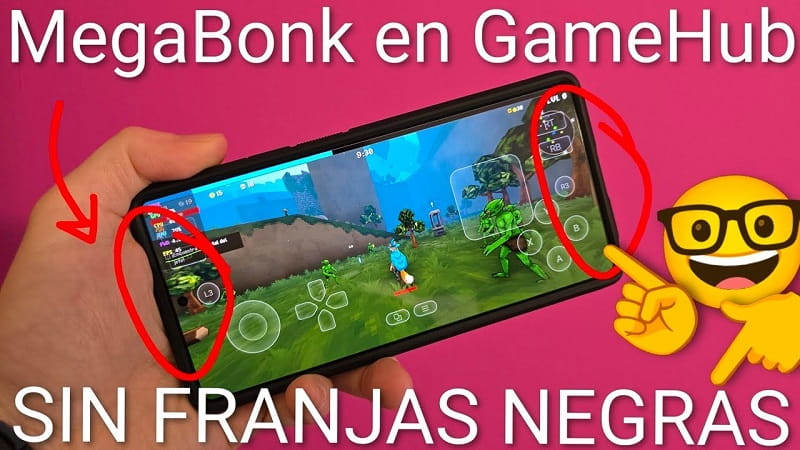
Si usas MegaBonk desde GameHub en Android, quizás ya te encontraste con esas bandas negras horribles a ambos lados, verdad? El juego, como ves, arranca con una resolución predeterminada que no encaja con las dimensiones reales de las pantallas actuales de móviles. Pero ojo, hay un truco sencillo para activar un modo panorámico de verdad y que se aproveche todo el ancho de tu móvil.
¿Quieres jugar a Megabonk en Android a modo panorámico en GameHub? Pues aquí te explico cómo cambiar la resolución a 1560 x 720, que es la más común en la mayoría de smartphones, para que MegaBonk se vea de lujo. ¡Empezamos!.
Tabla de contenidos
Por qué MegaBonk muestra franjas negras en GameHub
GameHub tiene la resolución estándar de los juegos en 1280 x 720, que es 16:9 y esto no va con la proporción ultra panorámica de la mayoría de móviles de hoy. Esto crea el «efecto pilar», que son esas barras negras que te quitan visión.
La solución a esto es cambiar la resolución del juego ¡y listo!. Así podrás ver MegaBonk a pantalla completa.
Quizás Te Interese 👇👇
Cómo modificar la resolución a 1560 x 720 dentro del juego
La primera manera, es modificando la resolución dentro de la configuración de MegaBonk:
- Abre MegaBonk desde GameHub.
- Accede a Settings.
- Luego ve a Video.
- Observa, la resolución por defecto es 1280 x 720.
- Cambia a 1560 x 720 y listo.
- Guarda los cambios, y reinicia el juego si fuera necesario.
Si todo va bien, la pantalla se ajustará y chao franjas negras. Pero… Si aún están ahí, prueba lo siguiente.
Cómo cambiar la resolución desde GameHub
Este método funciona mejor, ya que GameHub puede forzar una resolución personalizada antes de jugar. Ahora, haz esto:
- Regresa al menú principal de GameHub.
- Mantén apretado el icono de MegaBonk.
- Presiona PC Game Settings.
- En el lateral derecho, ve a Game Resolution.
- Escoge Custom o Personalizada.
- Pon: 1560 x 720.
- Guarda los cambios y ¡otra vez a MegaBonk!.
Esto suele funcionar en casi cualquier Android, porque 1560 x 720 se adapta bien a pantallas de hoy día.
En caso de que tu móvil tenga una resolución diferente, busca la correcta en internet e introdúcela aquí mismo.
¿No está la resolución en el juego? Ajusta de forma manual.
Si tras configurar GameHub, aún no ves la nueva resolución en MegaBonk:
- Ve a Settings → Video dentro del juego.
- Busca tu resolución personalizada.
- Selecciona manualmente esa resolución.
Con esto debería aparecer el modo panorámico, sin repetir todo otra vez.
Consejos para la mejor calidad visual
- Usa la resolución nativa de tu móvil siempre, para no distorsionar la imagen.
- GameHub quizás necesite reiniciarse para que los cambios surtan efecto.
- Si el rendimiento baja, prueba a bajar un poco la resolución que personalizaste.
- Actualiza GameHub para evitar errores de compatibilidad.
Jugar MegaBonk en Adroid a modo panorámico en GameHub, lo hace más inmersivo. Escribe en comentarios tu experiencia y comparte este tutorial con quien pueda estar interesado en aplicar esta mejora. ¡Muchas gracias! 😊.







