
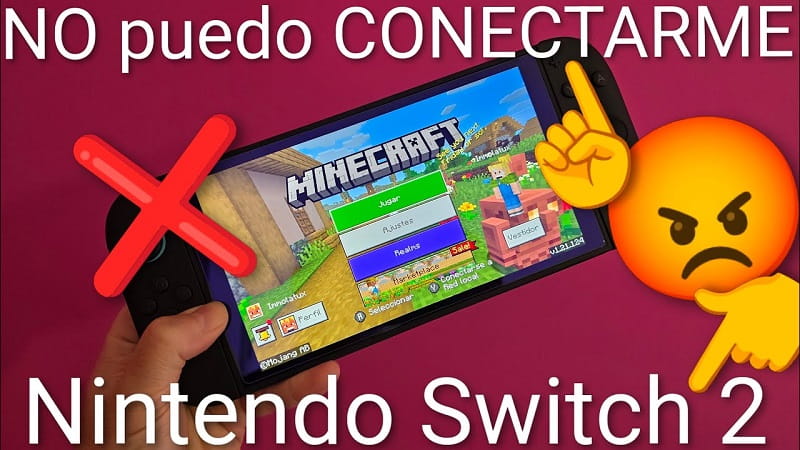
¿Minecraft no se conecta online en tu Nintendo Switch 2? No te preocupes, esto no es algo que te pase solo a ti. La buena noticia es que suele tener fácil arreglo, solo tienes que seguir unos simples pasos.
En este artículo, te mostraré diferente maneras de solucionar este problema, como cerrando tu sesión en Microsoft o revisando la configuración multijugador y así, podrás jugar con tus amigos sin errores. ¿Te interesa? Pues ¡comenzamos!.
Tabla de contenidos
Cerrar sesión de Microsoft en Minecraft
Esta es una de las formas de arreglarlo, sigue estos pasos:
- Inicia Minecraft en tu Nintendo Switch 2.
- Accede a tu perfil.
- Dale a los tres puntos verticales.
- Elige Cerrar sesión.
Este paso ayuda a restablecer la conexión entre tu consola y los servidores de Microsoft.
Quizás Te Interese 👇👇
- Iniciar sesión Minecraft en Nintendo Switch 2
- Jugar a Minecraft en Switch 2
- Cambiar Skin Minecraft en Switch 2
Actualiza Minecraft en la Nintendo Switch 2
Otro motivo por el que no puedes jugar a Minecraft, puede que sea que tienes el juego sin actualizar.
Para asegurarte de que está a la última versión:
- Presiona el botón HOME.
- Ve a Minecraft.
- Ahora, presiona el botón –
- Busca Actualizar.
- Elige A través de Internet.
Si hay una versión nueva, el sistema se la descargará sin problemas. Con versiones desactualizadas el juego da problemas al conectarse.
Vuelve a entrar con tu cuenta Microsoft
Después de actualizar el juego. Inicia Minecraft y logueate otra vez, con tu cuenta Microsoft.
Esto es muuy importante, porque:
- Minecraft usa servidores de Microsoft para jugar online.
- Esto te deja jugar con tus amigos.
- Y habilita el juego cruzado con PC y otras plataformas.
Completa bien el inicio de sesión desde el navegador y sigue las instrucciones de la pantalla.
Configura bien el multijugador en Minecraft
Incluso estando conectado y con la cuenta correcta, ¡el mundo tiene que estar bien configurado!. Así que antes de lanzarte a jugar con tus colegas, échale un vistazo a esto:
- Es crucial que el modo multijugador este activado.
- Asegúrate que el acceso a otros jugadores está permitido también.
- Si buscas jugar con amigos de amigos, tendrás que activarlo manualmente.
- Ambos jugadores, tú y el colega, necesitáis tener una cuenta de Microsoft ya vinculada.
- Si tu amigo está jugando en PC, también necesita su propia cuenta de Microsoft y así se podrá unir a tu mundo.
Chequea la conexión a internet de tu Nintendo Switch 2
Parece obvio, pero a veces se te escapa ¿a que sí?. Asegúrate bien de que:
- Tu consola, sí, esta conectada a internet.
- La conexión sea estable.
- No hay ninguna restricción en tu red.
Una conexión inestable, es capaz de fastidiar que Minecraft se conecte bien a los servidores.
¿Por qué Minecraft no se conecta online con la Switch 2?
Como resumen, puedo decir que las razones más típicas son estas:
- La Sesión de Microsoft está medio corrompida o desincronizada.
- El juego no está actualizado.
- El modo multijugador se encuentra desactivado y olvidado.
- La Configuración del mundo es incorrecta.
- Problemas con la conexión a internet.
Siguiendo los pasos indicados en esta guía, tus problemas de conexión deberían solucionarse al instante. El Minecraft en la Switch 2 funciona como un reloj suizo si la configuración es correcta, ya verás como en pocos minutos, te encontrarás de vuelta en línea con tus colegas, ¡sin complicaciones!.
Espero que este tutorial te haya ayudado. Escribe en comentarios de donde venía tu problema de conexión y comparte estos consejos con colegas del juego que puedan necesitarlo. ¡Muchas gracias! 😊.







