
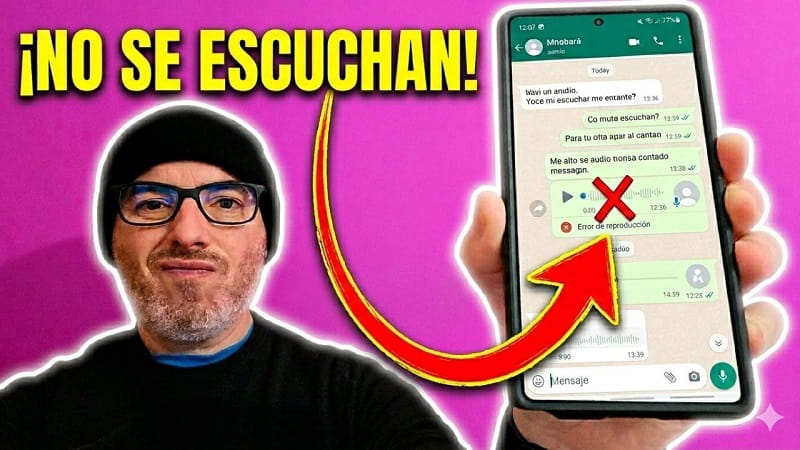
Si has llegado a este artículo es porque tus audios de WhatsApp no se escuchan y estás desesperado. Pero tranquilo, en la mayoría de los casos no es un fallo grave. Normalmente se debe a problemas de configuración, permisos o incluso algo tan simple como la funda del móvil.
En esta guía te explico todas las causas y soluciones, para que vuelvan a escuchar tus audios de WhatsApp rápidamente. ¡Comenzamos!.
Tabla de contenidos
- 1 🔍 Comprueba si el problema es del micrófono o de WhatsApp
- 2 📱 Revisa la funda del móvil (puede bloquear el micrófono)
- 3 🎤 Activa los permisos del micrófono en WhatsApp
- 4 🧹 Borra la caché de WhatsApp
- 5 🔄 Reinicia el móvil (solución simple pero efectiva)
- 6 ⚠️ Último recurso: borrar los datos de WhatsApp
- 7 🔐 Cuidado con los ajustes de privacidad
🔍 Comprueba si el problema es del micrófono o de WhatsApp
Antes de nada, debes saber si el fallo viene de la app o del dispositivo. Para salir de dudas, haz esta prueba:
- Abre la grabadora de voz del móvil.
- Graba un audio.
- Reprodúcelo.
👉 Si se escucha bien, el problema es de WhatsApp.
👉 Si no se escucha, el problema es del micrófono.
Este paso es clave para no perder tiempo con soluciones innecesarias.
Quizás Te Interese 👇👇
📱 Revisa la funda del móvil (puede bloquear el micrófono)
Aunque parezca una tontería, es un fallo muy común. Ya que algunas fundas:
- Tapan parcialmente el micrófono.
- Están mal ajustadas.
- Son de mala calidad.
👉 Prueba a quitar la funda y enviar un audio de nuevo.
Muchas veces esta es la solución más rápida.
🎤 Activa los permisos del micrófono en WhatsApp
Uno de los motivos más frecuentes es que WhatsApp no tiene permiso para usar el micrófono.
Para solucionarlo:
- Ve a Ajustes del móvil.
- Entra en Aplicaciones.
- Busca WhatsApp.
- Pulsa en Permisos.
- Activa el micrófono.
Lo ideal es seleccionar: 👉 Permitir solo mientras se usa la aplicación.
Si este permiso está desactivado, los audios pueden enviarse pero no se escucharán.
🧹 Borra la caché de WhatsApp
La caché son archivos temporales que, con el tiempo, pueden provocar errores.
Para borrarla:
- Ve a Ajustes > Aplicaciones > WhatsApp.
- Entra en Almacenamiento.
- Pulsa en Borrar caché.
Esto no elimina tus chats ni archivos, solo limpia datos temporales.
🔄 Reinicia el móvil (solución simple pero efectiva)
Aunque suene básico, reiniciar el móvil puede solucionar la mayoría de errores. Esto funciona porque:
- Cierra procesos en segundo plano.
- Libera memoria.
- Reinicia servicios del sistema.
Si llevas días sin apagar el móvil, este paso puede arreglar el problema al instante.
⚠️ Último recurso: borrar los datos de WhatsApp
Si nada funciona, puedes borrar los datos de la aplicación.
🚨 IMPORTANTE: Haciendo esto se eliminarán:
- Chats.
- Fotos.
- Vídeos.
- Configuración.
Para hacerlo:
- Ve a Ajustes > Aplicaciones > WhatsApp.
- Entra en Almacenamiento.
- Pulsa en Borrar datos.
Después tendrás que configurar WhatsApp desde cero.
🔐 Cuidado con los ajustes de privacidad
Algunos problemas con el micrófono pueden estar relacionados con ajustes de privacidad del sistema.
Por ejemplo:
- Permisos desactivados automáticamente.
- Restricciones en segundo plano.
- Configuraciones de seguridad del dispositivo.
Revisar estos ajustes puede evitar problemas futuros con los audios.
Ya sabes que hacer si tus audios de WhatsApp no se escuchan. Siguiendo estos pasos podrás identificar el problema y solucionarlo rápidamente sin necesidad de cambiar de móvil.
Espero que hayas solucionado este problema y ahora se escuchen tus audios perfectamente. Escribe tu experiencia en comentarios y comparte este tutorial con amigos y familiares, el saber no ocupa lugar 😉. ¡Muchas gracias! 😊.







