
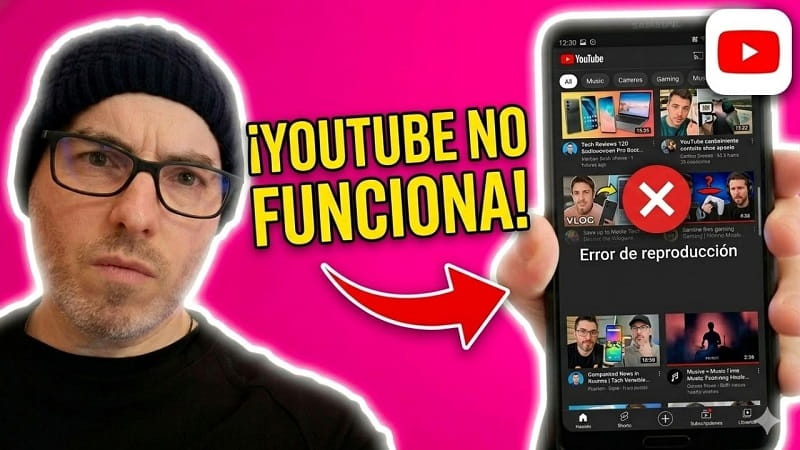
¿Tu aplicación de YouTube no funciona, se queda congelada, no carga vídeos o directamente se cierra sola? Si te está pasando ahora mismo, tranquilo: no siempre es culpa de tu móvil ni de tu conexión. A veces el problema viene de una actualización defectuosa, de la caché de la app, de un fallo temporal del sistema o incluso de una caída general del servicio.
En esta guía te voy a enseñar qué hacer si YouTube no funciona, cómo detectar si el fallo está en tu móvil o en los servidores, y qué pasos seguir para que la aplicación vuelva a ir bien. ¡Comenzamos!.
Tabla de contenidos
- 1 🥶¿Por qué YouTube no funciona o se queda congelado?
- 2 😕¿Qué hacer si YouTube no funciona en Android?
- 3 🤔¿Cómo solucionar errores de la app de YouTube?
- 4 🚮¿Cómo borrar la caché de YouTube para que vuelva a funcionar?
- 5 ❓¿Cómo saber si YouTube se ha caído hoy?
- 6 😱¿Qué hacer si YouTube sigue sin funcionar después de todo?
- 7 ⚠ Errores comunes de YouTube y qué suelen significar
🥶¿Por qué YouTube no funciona o se queda congelado?
Antes de solucionarlo, conviene entender qué puede estar provocando el error. Las causas más comunes son estas:
- Problemas con la conexión WiFi.
- Fallos con los datos móviles.
- Caché dañada de la aplicación.
- Archivos temporales corruptos.
- Error tras una actualización.
- Fallos del sistema Android.
- Problemas con componentes de Google.
- Caída temporal de YouTube.
La buena noticia es que la mayoría de estos fallos tienen solución en pocos minutos.
Quizás Te Interese 👇👇
😕¿Qué hacer si YouTube no funciona en Android?
Vamos a ir paso a paso, de lo más simple a lo más efectivo.
1. Reinicia tu móvil
Sí, parece la típica solución básica, pero funciona más veces de las que la gente cree. Si llevas días o incluso semanas sin reiniciar el teléfono, es posible que el sistema esté acumulando procesos, errores temporales o bloqueos que afectan al funcionamiento de algunas apps, incluida YouTube.
Cómo reiniciar el móvil:
- Mantén pulsado el botón de encendido.
- Pulsa en “Reiniciar”.
- Espera a que el móvil vuelva a arrancar.
En algunos modelos, como ciertos Samsung Galaxy, también puedes reiniciar desde el panel superior de accesos rápidos.
¿Por qué esto puede arreglar YouTube?
Reiniciar el móvil ayuda a:
- Cerrar procesos bloqueados.
- Liberar memoria RAM.
- Reiniciar servicios del sistema.
- Solucionar errores temporales de apps.
Este es el primer paso que deberías probar siempre.
2. Comprueba si el problema es tu conexión a internet
Muchas veces el fallo no está en YouTube, sino en la red. Los síntomas típicos de un problema de conexión son:
- Los vídeos no cargan.
- YouTube abre, pero no reproduce nada.
- La miniatura aparece, pero el vídeo se queda pensando.
- La app tarda mucho en abrir.
3. Reinicia tu router si usas WiFi
Si estás conectado al WiFi de casa, prueba esto para reiniciarlo:
- Apágalo o desenchúfalo.
- Espera 5 minutos.
- Vuelve a enchufarlo.
- Espera a que recupere la conexión.
Aunque mucha gente nunca lo apaga, reiniciar el router puede solucionar:
- Microcortes.
- Saturación de red.
- Errores de IP.
- Fallos temporales de conexión.
Y sí, a veces eso es exactamente lo que está haciendo que YouTube falle.
4. Haz una prueba de velocidad si usas datos móviles o WiFi
Si quieres salir de dudas, lo mejor es comprobar si realmente te está llegando internet con normalidad:
- Abre Google.
- Escribe: test de velocidad de internet.
- Haz la prueba.
¿Cuánta velocidad necesitas para YouTube?
Aunque depende de la calidad del vídeo, en general:
- 2 Mbps pueden ser suficientes para ver vídeos en calidad básica o HD ligera.
- Más velocidad te dará una experiencia más fluida.
Si el test da valores muy bajos o inestables, el problema probablemente esté en la conexión.
🤔¿Cómo solucionar errores de la app de YouTube?
Si internet funciona bien y el móvil ya se ha reiniciado, toca revisar la aplicación en sí.
1. Actualiza YouTube desde Google Play Store
A veces el fallo se debe simplemente a que estás usando una versión antigua o una actualización parcial. Para actualizar YouTube:
- Abre Google Play Store.
- Busca YouTube.
- Si aparece el botón “Actualizar”, púlsalo.
Tener la app al día es importante porque muchas actualizaciones corrigen:
- Cierres inesperados.
- Errores de reproducción.
- Congelaciones.
- Incompatibilidades con Android.
2. Actualiza Android System WebView
Este punto es muy importante y mucha gente lo pasa por alto.
¿Qué es Android System WebView?
Es un componente del sistema que permite que muchas apps y servicios de Google funcionen correctamente dentro de Android. Cuando da problemas o está desactualizado, puede afectar a apps como:
- YouTube.
- Gmail.
- Google.
- Chrome.
- otras apps con contenido web interno.
¿Cómo actualizar Android System WebView?
- Abre Google Play Store.
- Busca Android System WebView.
- Si aparece una actualización, instálala.
Esto puede resolver errores que no parecen estar relacionados a primera vista, pero que sí afectan al funcionamiento de YouTube.
🚮¿Cómo borrar la caché de YouTube para que vuelva a funcionar?
Si YouTube sigue fallando, uno de los métodos más efectivos es limpiar la caché.
1. Borra la caché de YouTube
La caché son archivos temporales que la app guarda para funcionar más rápido, pero a veces se corrompen y provocan errores. Para borrarla:
- Abre Ajustes.
- Ve a Aplicaciones.
- Busca YouTube.
- Entra en Almacenamiento.
- Pulsa en “Borrar caché”.
¿Qué pasa al hacer esto?
- ❌No se borran tus vídeos.
- ❌No pierdes tu cuenta.
- ❌No se eliminan tus suscripciones.
- ✔Solo se limpian los archivos temporales.
Es una solución muy recomendable si YouTube:
- Se congela.
- Tarda en abrir.
- Se queda cargando.
- Da errores raros.
2. Borra los datos de YouTube si sigue sin funcionar
Si limpiar la caché no basta, puedes hacer un reinicio más profundo de la aplicación. Para borrar los datos de YouTube:
- Ve a Ajustes.
- Entra en Aplicaciones.
- Busca YouTube.
- Entra en Almacenamiento.
- Pulsa en “Borrar datos”.
¿Esto es peligroso?
No. Lo único que hace es restablecer la app como si la acabaras de abrir por primera vez. Pero eso sí, puede que tengas que:
- Aceptar notificaciones otra vez.
- Iniciar algunos ajustes.
- Volver a cargar ciertas preferencias.
Pero tu cuenta, tus vídeos, tu historial y tus suscripciones no desaparecen.
❓¿Cómo saber si YouTube se ha caído hoy?
Y aquí llega una posibilidad muy real: que el problema no sea tuyo, sino de YouTube. A veces los servidores tienen fallos puntuales y miles de usuarios empiezan a experimentar errores al mismo tiempo. La forma más rápida de saberlo es mirar si otras personas están reportando problemas.
Qué señales indican una caída de YouTube
- Mucha gente se queja en redes sociales.
- Los vídeos no cargan a nadie.
- La app falla aunque tu internet va bien.
- Todo parece correcto, pero sigue sin funcionar.
Una forma práctica de comprobarlo es revisar plataformas donde los usuarios reportan incidencias en tiempo real. Si ves un pico repentino de reportes, es muy probable que YouTube esté teniendo un problema general. En ese caso, lo mejor es:
- No tocar más ajustes.
- Esperar un poco.
- Volver a probar más tarde.
Si es una caída del servicio, no hay nada malo en tu móvil.
😱¿Qué hacer si YouTube sigue sin funcionar después de todo?
Si ya has probado todo lo anterior y la app sigue fallando, prueba estas comprobaciones extra.
1. Fuerza el cierre de YouTube
- Ve a Ajustes > Aplicaciones > YouTube.
- Pulsa en “Forzar detención”.
- Abre de nuevo la app.
Esto puede cortar procesos bloqueados que se hayan quedado colgados.
2. Comprueba si tienes espacio libre en el móvil
Si el almacenamiento está casi lleno, algunas apps empiezan a comportarse mal. Mira si tienes suficiente espacio.
- Menos de 1 GB libre ya puede darte problemas.
- En ese caso borra archivos, fotos o apps que no uses.
3. Actualiza Android si tienes una actualización pendiente
A veces el fallo no está en YouTube, sino en una incompatibilidad con el sistema. Ve a:
- Ajustes > Actualización de software
- Si hay una versión nueva, instálala.
⚠ Errores comunes de YouTube y qué suelen significar
A veces la app no solo falla, sino que muestra comportamientos muy concretos.
Si YouTube va lento
Suele deberse a:
- Conexión inestable.
- Caché saturada.
- Demasiados procesos en segundo plano.
Si YouTube se cierra solo
Suele estar relacionado con:
- Error de actualización.
- Fallo interno de la app.
- Conflicto con el sistema.
Si YouTube se queda congelado
Normalmente apunta a:
- Caché corrupta.
- Falta de memoria.
- Fallo temporal de la app.
Si YouTube no carga vídeos
Casi siempre está relacionado con:
- Internet.
- Servidores.
- Error de sincronización.
Ya ves que cuando YouTube no funciona, va lento o se cierra solo, no significa necesariamente que tu móvil esté roto ni que tengas que hacer algo complicado. En la mayoría de casos, el problema se soluciona con una de estas acciones que hemos explicado.
La clave sin duda está en ir descartando causas paso a paso sin tocar cosas al azar. Si después de todo descubres que el fallo viene de los servidores, al menos sabrás que no eres tú… y que no tiene sentido volverte loco tocando ajustes que no fallan.
Espero que esté tutorial te haya ayudado, escribe tu experiencia en comentarios y comparte este artículo con familiares y amigos que puedan necesitarlo. ¡Muchas gracias! 😊.







