
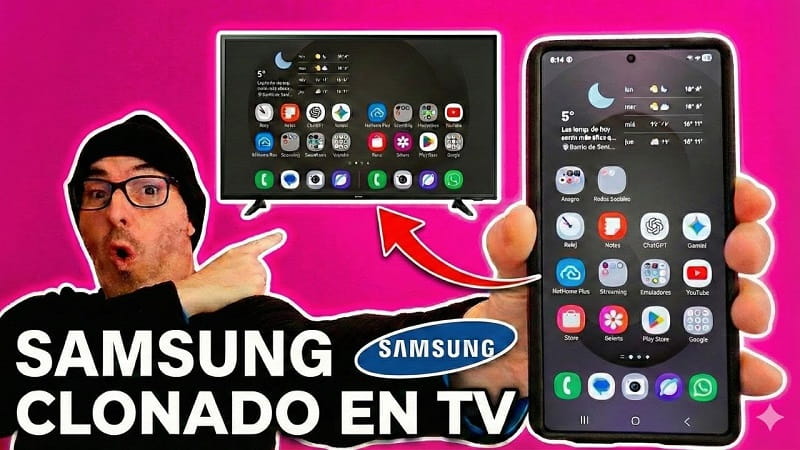
¿Sabías que podrías ver tu móvil Samsung en la tele? Sí, esto es posible si tienes un Samsung Galaxy y una Smart TV, cuando ambos están conectados a la misma red Wi-Fi, es posible duplicar la pantalla del móvil directamente en tu televisor.
✔Sin necesidad de cables.
✔Sin apps extras.
✔Sin ninguna complicación.
Esto es perfecto para:
- ✔ Ver YouTube.
- ✔ Disfrutar de Netflix.
- ✔ Mostrar fotos.
- ✔ Jugar a juegos ¡en pantalla grande!.
- ✔ Navegar desde tu sofá.
En este tutorial te muestro como clonar la pantalla de tu Samsung Galaxy en el TV. ¿Te interesa? Pues ¡comenzamos!.
Tabla de contenidos
✅ Requisitos clave para clonar la pantalla del Samsung Galaxy en la TV
Antes de arrancar, es importante tener en cuenta:
📡 1️⃣ Usar la misma red Wi-Fi
El móvil y el televisor tienen que estar conectados a la misma red inalámbrica. Esto es fundamental para que la duplicación funcione como es debido.
📱 2️⃣ Función Smart View incluida
Los Samsung Galaxy ya traen esta función incluida, no te hace falta descargar nada. Puedes encontrarlo en:
👉 El panel de notificaciones → “Smart View”.
Quizás Te Interese 👇👇
🚀 Cómo clonar la pantalla
⚙️ Paso 1: Abre Smart View
- Desliza hacia abajo el panel de notificaciones.
- Pulsa la opción Smart View.
📺 Paso 2: Elige tu televisor
Verás un listado con los dispositivos disponibles.
👉 Toca el nombre de tu Smart TV.
Si es la primera vez que lo haces, atento porque:
- ✔ La tele te pedirá permiso.
- ✔ Pulsa el botón Permitir.
🔁 Paso 3: Pantalla duplicada
En cuestión de segundos:
📱 Lo que hagas en el móvil → 📺 Lo verás en la tele.
Es normal que vaya con un pequeño retraso.
🖥 Cómo ajustar la pantalla completa
A veces, aparecen esas fastidiosas franjas negras y esto no es ningún error. Esto se debe a las diferencias entre los dos dispositivos:
📱 Relación de aspecto del móvil.
📺 Formato del televisor.
✅ Solución rápida para eso
Dentro de Smart View:
- Presiona el botón flotante.
- Dale a Cambiar relación de aspecto.
- Escoge: 👉 Pantalla completa en dispositivo conectado.
Y tendrás:
- ✔ Imagen ampliada.
- ✔ Mejor provecho a la pantalla.
🎮 Truco top: para jugar en la tele
Puedes hacer cosas chulas como estas:
- ✔ Abrir juegos Android.
- ✔ Conectar mando Bluetooth.
- ✔ Jugar en pantalla grande.
Compatible hasta con mandos como estos 🎮 de la PlayStation 4.
🧩 Función Multi View (pantalla dividida)
Algunos televisores Samsung te permiten:
- ✔ Ver la tele a un lado.
- ✔ Ver el móvil al otro.
Esto es perfecto si quieres:
📺 Ver una serie.
💬 Y chatear por WhatsApp.
🔌 Cómo desconectar Smart View
Es super sencillo:
- Presiona el botón flotante.
- Dale a Desconectar.
Y listo, todo vuelve a la normalidad.
⚠️ Problemas comunes y soluciones
❌ No aparece la TV:
- ✔ Verifica el Wi-Fi.
- ✔ Reinicia la TV.
- ✔ Activa Screen Mirroring en la tele.
❌ Se corta la imagen:
- ✔ Señal Wi-Fi débil.
- ✔ Aleja interferencias.
- ✔ Usa red 5 GHz si puedes.
Clonar la pantalla del Samsung Galaxy en la TV es una de esas funciones que muchos no conocen, pero cuando lo pruebas se vuelve indispensable.
Gracias a Smart View es fácil compartir, disfrutar vídeos o incluso juegos en tu tele, sin líos de cables y sin configurar nada.
Ahora ya sabes como clonar la pantalla de tu Samsung en la TV y podrás disfrutar de todo el contenido que quieras a pantalla completa. Comenta tus vivencias con estos cambios y comparte este tutorial con quien cumpla los requisitos para disfrutar de esta experiencia. ¡Muchas gracias! 😊.







