
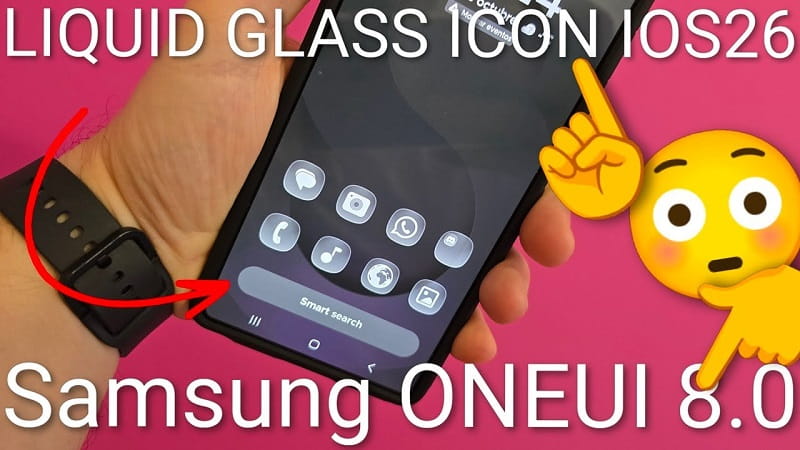
Los iconos de iOS 26, llamados Liquid Glass, han captado miradas con su diseño actual, translúcido y elegante. Si tienes un Samsung Galaxy con One UI 8.0 y deseas darle a tu móvil una apariencia similar al iPhone más reciente, llegaste al sitio perfecto.
En esta guía, te muestro como instalar los iconos Liquid Glass en Android, de manera fácil, gratuita, y reversible, sin necesidad de root ni ajustes complejos. ¡Empezamos!.
Tabla de contenidos
- 1 ¿Qué son los icónos Liquid Glass de iOS 26?
- 2 ¿Qué necesitas para instalar los iconos Liquid Glass en Samsung con One UI 8.0?
- 3 Instala Icon Pack Studio en tu Samsung Galaxy
- 4 Por qué te toca cambiar el launcher en One UI
- 5 Cómo instalar y configurar Smart Launcher
- 6 Cómo obtener los íconos Liquid Glass de iOS 26
- 7 Aplicar los iconos Liquid Glass en tu Samsung Galaxy
- 8 Cómo quitar los íconos Liquid Glass y retornar a One UI
- 9 ¿Valdrá la pena instalar los íconos de iOS 26 en Android?
¿Qué son los icónos Liquid Glass de iOS 26?
Los icónos Liquid Glass son el novedoso estilo visual introducido en iOS 26. Se distinguen por su efecto cristalino, brillos suaves y una apariencia más profunda que los iconos clásicos. Éste diseño agrega una sensación más premium y moderna a la pantalla principal.
Aunque son exclusivos del iPhone, en Android se puede replicar este estilo mediante apps de personalización.
Quizás Te Interese 👇👇
- Poner emoticonos en contactos de WhatsApp
- Eliminar iconos pantalla de Inicio Android
- Añadir iconos animados en Android
¿Qué necesitas para instalar los iconos Liquid Glass en Samsung con One UI 8.0?
Antes de iniciar, debes cumplir estos requisitos:
- Un Samsung Galaxy actualizado a One UI 8.
- Acceso a Google Play Store.
- Instalar dos aplicaciones gratuitas.
- Unos minutos para configurarlo todo.
- No precisas cambiar nada del sistema, ni perder tus datos.
Instala Icon Pack Studio en tu Samsung Galaxy
Primero, descarga Icon Pack Studio, esa app que te deja usar paquetes de íconos hechos por la comunidad.
- Abre Google Play Store.
- Busca Icon Pack Studio.
- Instálala y ábrela.
Esta app es la base para poder aplicar los íconos tipo iOS 26.
Por qué te toca cambiar el launcher en One UI
Por defecto, el launcher de Samsung (Inicio de One UI) no funciona con Icon Pack Studio. Así que, usa otro launcher compatible.
La app misma sugiere Smart Launcher, que va genial con estos paquetes de íconos.
Cómo instalar y configurar Smart Launcher
- Baja Smart Launcher desde Google Play.
- Ábrelo y sigue la configuración inicial.
- Cuando te lo pida, ponlo como launcher predeterminado.
- No tienes que pagar la versión premium.
Y listo, tu móvil ahora es compatible con Icon Pack Studio.
Cómo obtener los íconos Liquid Glass de iOS 26
Bueno, volvemos a Icon Pack Studio:
- Abre la aplicación.
- Ve a la biblioteca de íconos.
- Busca el paquete llamado Glass Glow.
- Descárgalo ¡gratis!.
Este pack, es el que imita el estilo Liquid Glass de iOS 26.
Aplicar los iconos Liquid Glass en tu Samsung Galaxy
Para activar estos iconos:
- En Icon Pack Studio, entra a Biblioteca.
- Selecciona el paquete Glass Glow.
- Presiona Aplicar.
- Elige, aplicarlo en la pantalla de inicio y el cajón de aplicaciones.
En segundos, vas a ver cómo la interfaz de tu Samsung cambia ¡por completo!.
Cómo quitar los íconos Liquid Glass y retornar a One UI
Si deseas regresar al diseño original:
- Abre Ajustes en tu teléfono.
- Entra en Aplicaciones predeterminadas o en Pantalla de inicio.
- Selecciona Inicio de One UI.
- Establécelo como el launcher principal.
Después, puedes desinstalar Smart Launcher e Icon Pack Studio sin que quede rastro alguno.
¿Valdrá la pena instalar los íconos de iOS 26 en Android?
Si te gusta personalizar tu móvil y deseas un diseño distinto, moderno y muy llamativo, los íconos Liquid Glass son una tremenda opción. Además, al ser completamente reversible, tienes la opción de probarlos sin riesgo alguno.
Bueno, ahora ya sabes cómo instalar los iconos Liquid Glass en Samsung Galaxy con One UI 8.0 fácil, rápido y gratuitamente. Lograrás transformar por completo la apariencia de tu Android, otorgándole un toque inspirado en el iPhone.
¿Cómo ha sido tu experiencia con este cambio? Escribe en comentarios que tal te ha ido y comparte este artículo con amigos y familiares que puedan estar interesados. ¡Muchas gracias! 😊.







