
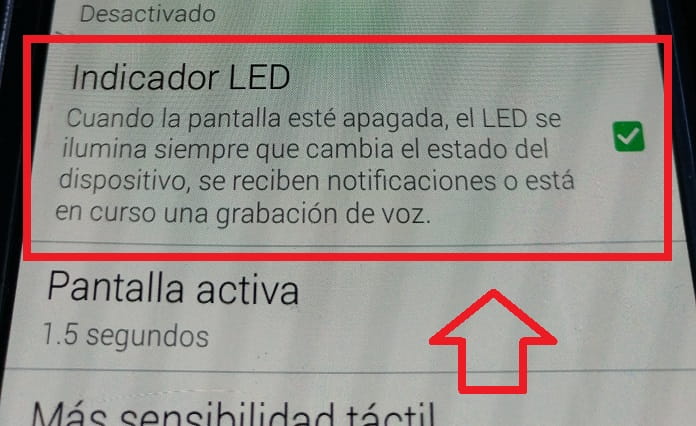
El sistema de notificaciones es algo que está más que pulido en Android. Básicamente nos permite tener de manera integrada todos los avisos tanto de Whatsapp, redes sociales como del mismo terminal. Una de las cosas que se complementan con este servicio es evidente el led de notificaciones. Si te preguntas cuales celulares tienen led de notificaciones la pregunta es bien sencilla.. En pleno 2019 raro es el Smartphone que no incorpore este sistema. Eso no quita que a veces se nos presente ciertos problemas, ya bien sea porque hemos tocado algo que no deberíamos o porque venga desactivado de fábrica. Esto suele ocurrir con frecuencia en los dispositivos de la famosa marca koreana, por ello hoy vamos a ver cómo activar led de notificaciones Samsung.
Tabla de contenidos
Led De Notificaciones Qué Es Y Para Qué Sirve
El led de notificaciones es un sistema muy útil que nos alertará de posibles mensajes, ya sea del terminal o bien de alguna aplicación de mensajería instantánea como puede ser WhatsApp. La forma en la que nos avisa es mediante una luz intermitente en la parte superior de la pantalla. De esta forma sabremos cuando tenemos un mensaje pendiente aún tengamos la pantalla apagada, incluso nos alertará cuando nos quede poca batería.
Quizás Te Interese:
Cómo Activar Led De Notificaciones Samsung
Hablamos de activar el sistema de led de notificaciones Samsung porque es un problema recurrente en esta marca. Básicamente este tutorial se puede extrapolar a prácticamente todos los modelos de la compañía véase:
- Activar led de notificaciones Samsung j5.
- Activar led de notificaciones Samsung a5.
- Activar led de notificaciones Samsung Galaxy j7.
- Activar led de notificaciones Samsung Galaxy Grand Prime.
- Activar led de notificaciones Samsung Galaxy S4 mini.
Y muchos muchos más.
Activar Led De Notificaciones Samsung
Esto es un proceso muy sencillo tan sólo tienes que seguir estos pasos.
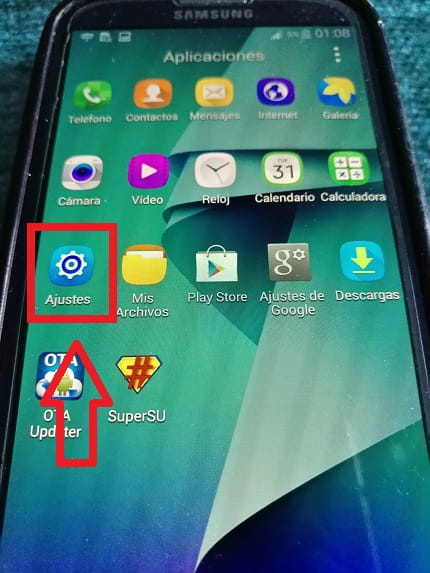
Ajustes
Lo primero que deberemos hacer es ir a «Ajustes».
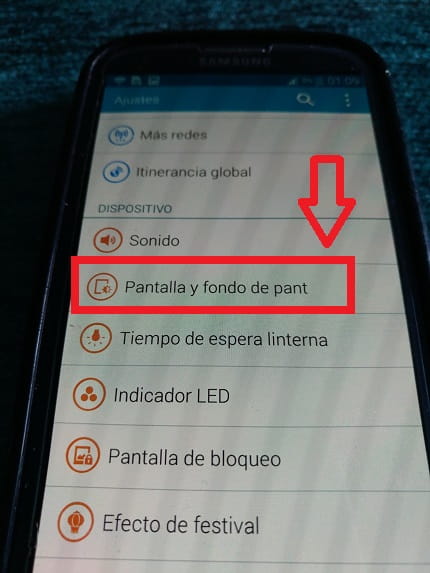
Pantalla Y Fondo De Pantalla
Ahora veremos un menú con varias opciones seleccionamos la que dice «Pantalla Y Fondo De Pantalla».
Una vez dentro tenemos que activar «Indicador Led».
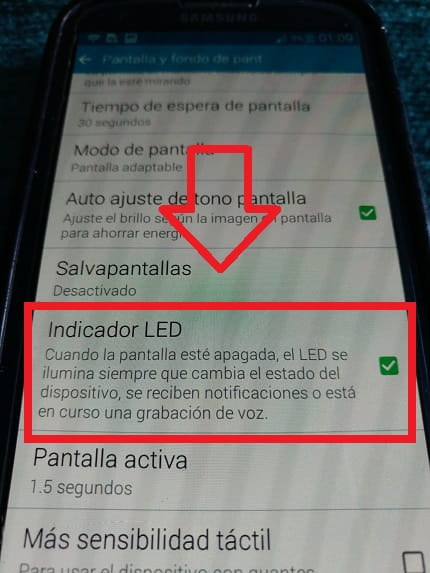
Una vez activado, volvemos atrás a «Pantalla Y Fondo De Pantalla» de nuevo.
Indicador Led
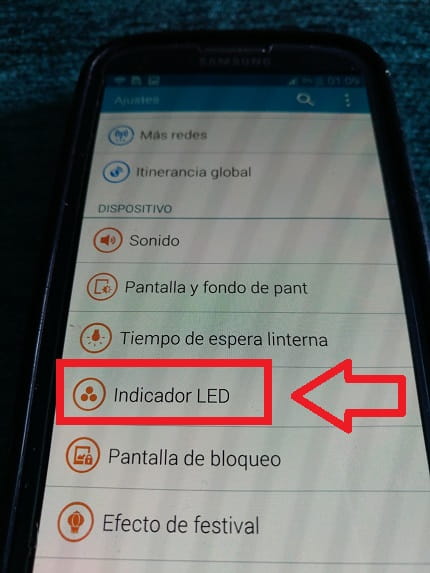
Seleccionamos «Indicador Led» y veremos 3 opciones:
- Cargando.
- Batería Baja.
- Notificaciones.
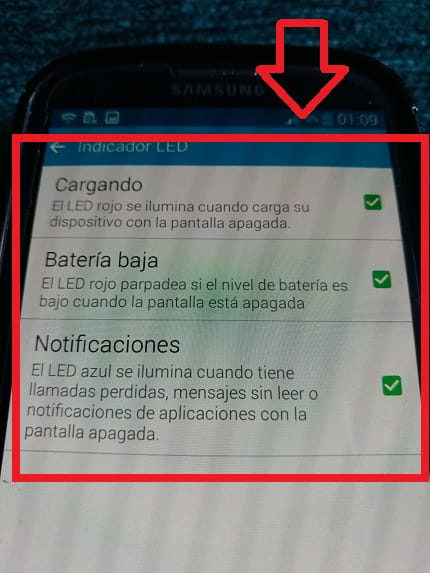
Seleccionamos las 3 y listo ya has aprendido a activar led de notificaciones Samsung. Es posible que uses otro terminal ( el que he usado es un Samsung Galaxy Note 4) pero las opciones para la activación de led es muy similar.
Si tienes alguna duda puedes dejarme un comentario. Gracias por tu interés y espero que compartas este contenido.







